
Arduino Projekte mit vorhandenen Bauteilen: Werkstatt-Ratgeber
Arduino Projekte mit vorhandenen Bauteilen finden: Teile in der BlueGrays Werkstatt speichern, machbare Projekte sehen, Starter-Kit-Beispiel und Einkaufsplan.
Die kürzeste Antwort auf die Frage, welche Arduino Projekte du mit vorhandenen Bauteilen bauen kannst: Speichere deine Teile mit Stückzahl im Bereich Werkstatt der BlueGrays App und überlass den Abgleich der App. Die Werkstatt vergleicht die Teileliste jedes Projekts mit dem, was du hast, und erstellt zwei Listen: Projekte, für die du alle Teile hast, stehen unter Machbare Projekte, Projekte mit ein paar fehlenden Teilen unter Projekte mit fehlenden Bauteilen mit einem Hinweis wie 2 fehlend. Willst du die ganze Projektliste genauso durchsuchen, tippe in Entdecken unter Projekte auf Filtern und aktiviere unter Werkstatt-Filter die Option Nur machbare Projekte.
In diesem Ratgeber erfährst du, wie du deine Teile Schritt für Schritt speicherst, welche Projekte ein typisches Starter-Kit wirklich freischaltet, wie du die Liste mit ein oder zwei neuen Teilen vergrößerst und wie du einen Klassenschrank in ein Inventar verwandelst. Die Projekt- und Teilezahlen in den Tabellen stammen aus dem Einzelvergleich der Teilelisten aller Projekte, die Anfang November 2026 in der App veröffentlicht waren. Wenn du noch nicht weißt, was du bauen willst, lies welches Arduino Projekt soll ich bauen; hast du noch gar keine Teile, beginne mit dem Ratgeber zum Arduino Starter-Kit.

Wie gleicht die Werkstatt deine Teile mit Projekten ab?
Jede BlueGrays Projektseite hat eine Liste Benötigte Bauteile, und jede Zeile nennt das Teil und die Stückzahl. Ampel braucht zum Beispiel 1 Arduino Uno, 1 Steckbrett, 3 LEDs, 3 Widerstände und 7 Jumperkabel. Die Werkstatt vergleicht diese Liste Zeile für Zeile mit deinen gespeicherten Teilen. Hast du von einem Teil weniger, als das Projekt braucht, zählt die Differenz als fehlend; ist jede Zeile abgedeckt, ist das Projekt machbar. Verglichen werden das Teil und seine Anzahl, nicht der Widerstandswert oder die LED-Farbe. Was das in der Praxis bedeutet, klären wir im Abschnitt mit den Tipps.
| Liste oder Filter | Was sie zeigt | Hinweis auf der Karte | Wann du sie nutzt |
|---|---|---|---|
| Machbare Projekte | Jedes Teil aus Benötigte Bauteile ist in der nötigen Anzahl in deiner Werkstatt | Machbar | Wenn du heute etwas bauen willst |
| Projekte mit fehlenden Bauteilen | Ein Teil der Bauteile ist vorhanden; das Projekt mit den wenigsten fehlenden Teilen steht vorn | 1 fehlend, 2 fehlend … und der Prozentsatz deiner vorhandenen Teile | Vor dem Einkauf |
| Abgeschlossene Projekte | Projekte, die du abgeschlossen hast | Abgeschlossen | Um zu sehen, was du gebaut hast, oder zu einem Projekt zurückzukehren |
| Entdecken > Projekte > Filtern > Nur machbare Projekte | Reduziert die Projektliste auf Projekte, deren Teile alle in deiner Werkstatt sind | Normale Projektkarte | Um machbare Projekte nach Schwierigkeit, Plattform oder Preis zu sortieren |
Teile in der Werkstatt speichern: Schritt für Schritt
- Öffne unten die Werkstatt. Wähle oben im Segment Teile; Geräte daneben ist für deine IoT-Geräte, Favoriten für die Projekte und Bauteile, die du gespeichert hast.
- Tippe unter der Überschrift Meine Bauteile auf Bauteil hinzufügen. Der Bildschirm Komponente auswählen öffnet sich.
- Gib den Namen des Teils ins Suchfeld ein ("LED", "Widerstand", "Summer") und wähle es aus der Liste. Du kannst auf demselben Bildschirm mehrere Teile auswählen; der Button unten zeigt die Anzahl, zum Beispiel Weiter (5 ausgewählt).
- Nach Weiter erscheint für jedes ausgewählte Teil eine Zeile. Stelle die Anzahl mit Plus und Minus ein; das Minimum ist 1.
- Wenn du willst, trag unter Eigener Name (Optional) einen Hinweis ein: "330R", "10K", "Rote LED", "Stecker-Buchse". Der Hinweis steht in deiner Liste neben dem Teilenamen.
- Speichere mit Zur Werkstatt hinzufügen. Die Teile landen in Meine Bauteile, und die Projektlisten richten sich beim nächsten Öffnen nach deinem neuen Bestand.
Ein gespeichertes Teil kannst du auf zwei Arten ändern. Mit Plus und Minus auf der Karte in Meine Bauteile änderst du die Anzahl sofort; das ist am schnellsten, wenn eine LED durchgebrannt ist oder du ein paar Widerstände nachgekauft hast. Tippst du auf die Karte selbst, öffnet sich Komponente bearbeiten: Anzahl und eigenen Namen ändern, dann Speichern; dort ist auch der Button Aus Werkstatt entfernen, um das Teil ganz zu löschen. Jede Karte trägt außerdem ein Bestandsetikett: Teile mit weniger als 3 Stück zeigen Niedriger Bestand, die übrigen Ausreichender Bestand. Auf dem Werkstatt-Startbildschirm stehen die zuletzt hinzugefügten Teile; für alle tippst du auf Alle anzeigen.
Der zweite Weg führt über die Bauteilseiten. Öffnest du in der Liste Bauteile ein Teil, liegt unten der Button Zur Werkstatt hinzufügen; er öffnet den Hinzufügen-Bildschirm mit dem Teil bereits ausgewählt, du trägst nur noch Anzahl und eigenen Namen ein. Ein Teil, das schon in deiner Werkstatt ist, zeigt auf seiner Seite den Hinweis In meiner Werkstatt. Die Liste Verwendet in Projekten auf derselben Seite zeigt alle Projekte mit diesem Teil; wenn du einen neuen Sensor speicherst, siehst du gleich, was du damit bauen kannst. Auch die Chips über der Bauteilliste helfen: Habe ich zeigt deine gespeicherten Teile, Habe ich nicht den Rest. Ein praktischer Inventar-Check: Entdeckst du unter Habe ich nicht etwas, das du besitzt, füge es sofort hinzu. Der Chip Verwendet daneben hat nichts mit dem Bestand zu tun; er zeigt Teile, die du als verwendet markiert hast.
Beispiel: Welche Projekte schaltet ein typisches Starter-Kit frei?
Angenommen, du hast ein Arduino Uno Starter-Kit und seinen Inhalt wie unten in der Werkstatt gespeichert. Es ähnelt vielen Kits im Handel: ein Board, ein Steckbrett, ein Bündel Kabel, LEDs, Widerstände in zwei Werten, Taster, ein Summer, ein Lichtsensor, ein Potentiometer und eine RGB-LED. Die Ergebnisse haben wir ermittelt, indem wir dieses Kit einzeln mit den Teilelisten der veröffentlichten Projekte verglichen haben. Mit neuen Projekten ändern sich die Zahlen, die Logik bleibt gleich.
| Bauteil | Anzahl | Vorschlag für den eigenen Namen |
|---|---|---|
| Arduino Uno | 1 | - |
| Steckbrett | 1 | - |
| Jumperkabel | 40 | Stecker-Stecker |
| LED | 10 | Rot, gelb, grün gemischt |
| Widerstand | 10 + 10 (zwei getrennte Zeilen) | 330R und 10K |
| Taster | 4 | - |
| Summer | 1 | - |
| LDR | 1 | - |
| Potentiometer | 1 | 10K |
| RGB-LED | 1 | - |
Mit diesen 10 Positionen zeigt Machbare Projekte 19 Projekte. 15 davon sind kostenlos: Schaltplan, Teileliste, Code und der Bereich Code verstehen sind ohne Premium offen, 14 haben zusätzlich eine Blockansicht. Die übrigen 4 sind Premium-Projekte. Die Tabelle zeigt 14 davon mit den genauen Stückzahlen, die jedes Projekt braucht. Alle Projekte in der Tabelle brauchen außerdem 1 Arduino Uno und 1 Steckbrett.
| Projekt | Schwierigkeit | Zugang | Benötigte Teile (ohne Board und Steckbrett) |
|---|---|---|---|
| LED Blinken | Anfänger | Kostenlos | 1 LED, 1 Widerstand (220R), 2 Jumperkabel |
| LED-Polizeilicht | Anfänger | Kostenlos | 2 LEDs, 2 Widerstände (330R), 4 Jumperkabel |
| Ampel | Anfänger | Kostenlos | 3 LEDs, 3 Widerstände (330R), 7 Jumperkabel |
| LED mit Taster schalten (Push) | Anfänger | Kostenlos | 1 LED, 1 Taster, 2 Widerstände (330R + 10k), 7 Jumperkabel |
| LED mit Taster ein- und ausschalten | Anfänger | Kostenlos | 1 LED, 1 Taster, 2 Widerstände (330R + 10k), 7 Jumperkabel |
| Lichtstärke messen mit LDR | Anfänger | Kostenlos | 1 LDR, 1 Widerstand (10k), 3 Jumperkabel |
| Nachtlicht mit LDR | Anfänger | Kostenlos | 1 LED, 1 LDR, 2 Widerstände (330R + 10k), 5 Jumperkabel |
| Verwendung des Summers | Anfänger | Kostenlos | 1 Summer, 2 Jumperkabel |
| Frequenzeinstellung mit Buzzer | Fortgeschritten | Kostenlos | 1 Summer, 4 Taster, 4 Widerstände (220R), 11 Jumperkabel |
| Türkische Nationalhymne mit Summer | Fortgeschritten | Kostenlos | 1 Summer, 1 Taster, 1 Potentiometer, 1 Widerstand (10k), 8 Jumperkabel |
| LED-Lauflicht mit einstellbarer Geschwindigkeit | Fortgeschritten | Kostenlos | 6 LEDs, 6 Widerstände (330R), 1 Potentiometer, 16 Jumperkabel |
| RGB-LED verwenden | Anfänger | Premium | 1 RGB-LED, 3 Widerstände (330R), 4 Jumperkabel |
| Geburtstags-Überraschungsbox mit Arduino (LDR + Summer + 3 LEDs) | Anfänger | Premium | 1 LDR, 1 Summer, 3 LEDs, 4 Widerstände, 14 Jumperkabel |
| Arduino Cyclone-Spiel: Licht in der Mitte stoppen (7 LEDs + Taster + Summer) | Anfänger | Premium | 7 LEDs, 7 Widerstände, 1 Taster, 1 Summer, 25 Jumperkabel |
Fünf weitere Projekte, die nicht in die Tabelle passten, gehen mit demselben Kit: kostenlos Zwei LEDs abwechselnd blinken, LED-Lauflicht, Knight-Rider-Lauflicht und Knight-Rider-Lauflicht mit einstellbarer Geschwindigkeit, dazu als Premium Sanfte Farbübergänge mit RGB-Led. Wenn du eine Reihenfolge willst, beginne mit einer einzelnen LED, dann mehrere LEDs, dann Taster und Sensor: LED Blinken, Ampel, LED mit Taster, LDR-Nachtlicht, Lauflicht und zum Schluss das Lauflicht mit Potentiometer zur Geschwindigkeitsregelung. Jeder Schritt bringt genau eine neue Idee: digitaler Ausgang, mehrere Pins, digitaler Eingang, analoges Lesen und schließlich einen Analogwert mit einem Verhalten verknüpfen. Die Summer-Projekte passen als Abwechslung an jede Stelle.
Einkauf planen mit Projekte mit fehlenden Bauteilen
Das Nützlichste an der Werkstatt: Die Fehlliste ist eigentlich eine fertige Einkaufsliste. Mit demselben Starter-Kit fehlt mehr als 60 Projekten nur 1 Stück und rund 50 Projekten 2 Stück. Mit dem richtigen Teil schaltet ein einziger Einkauf also Dutzende Projekte frei. Um zu sehen, wie viele Projekte ein Teil freischaltet, haben wir dem Kit jeweils 1 Stück eines anderen Teils hinzugefügt und die Ergebnisse verglichen:
| Hinzugefügtes Teil (1 Stück) | Neu unter Machbare Projekte | Davon kostenlos | Beispielprojekt |
|---|---|---|---|
| Raspberry Pi Pico W | 16 Projekte | 6 | Raspberry Pi Pico: Externe LED zum Leuchten bringen (GP14 + Steckbrett) |
| ESP32 | 13 Projekte | 6 | LED Blinken mit ESP32 |
| I2C 16x2 LCD | 5 Projekte | 0 | Digitales Voltmeter mit LCD-Anzeige |
| Tastenfeld (Keypad) | 3 Projekte | 0 | 3x4-Tastenfeld verwenden |
| SG90 Servomotor | 2 Projekte | 0 | Verwendung von Servomotoren |
| 7-Segment-Anzeige | 3 Projekte | 0 | Zahlen 0-9 auf 7-Segment-Anzeige ausgeben |
| HC-SR04 Ultraschallsensor | 2 Projekte | 1 | HC-SR04 Abstandsmessung (serielle Anzeige) |
| PIR-Bewegungsmelder | 2 Projekte | 0 | Bewegungsmelder mit Bewegungssensor |
Die Lehre aus der Tabelle: Den größten Sprung bringt ein zweites Board. Auch die ersten Projekte mit Raspberry Pi Pico W und ESP32 nutzen LEDs, Taster, Widerstände und Summer; dein Kit passt weiter, nur das Board wechselt. Pico-Projekte lädst du mit MicroPython über Thonny hoch, ESP32-Projekte über die Arduino IDE. Bleibst du beim Arduino Uno, öffnet das I2C 16x2 LCD die meisten Türen; es taucht in Anzeige-, Spiel- und Messprojekten immer wieder auf. Den Anschluss erklären wir im Ratgeber zum I2C LCD Display. Tastenfeld, Servo und 7-Segment-Anzeige schalten weniger Projekte frei, aber jedes bringt ein neues Thema: Tasten auslesen, Winkel steuern und Zahlen anzeigen. Der HC-SR04 ist der einzige Sensor in der Tabelle, der auch ein kostenloses Projekt freischaltet.
Die 10 Bauteile, die in den meisten Projekten vorkommen
Willst du nicht nur für das nächste Projekt, sondern langfristig einkaufen, hilft ein Blick darauf, wie oft ein Teil vorkommt. Die Zählung stammt aus den Teilelisten der Projekte, die Anfang November 2026 veröffentlicht waren. Ein Teil, das in einem Projekt in mehreren Zeilen steht, wurde einmal gezählt.
| Rang | Bauteil | In wie vielen Projekten? | Hinweis |
|---|---|---|---|
| 1 | Jumperkabel | 185 | In fast jedem Projekt; Anzahl zählt |
| 2 | Steckbrett | 133 | Basis für Aufbauten ohne Löten |
| 3 | Arduino Uno | 111 | Board der Arduino Projekte |
| 4 | Widerstand | 105 | Wert ändert sich von Projekt zu Projekt |
| 5 | LED | 76 | Meist mehrere pro Projekt |
| 6 | Summer | 50 | Ton-, Alarm- und Spielprojekte |
| 7 | ESP32 | 49 | Board der WLAN- und Bluetooth-Projekte |
| 8 | Taster | 48 | Eingabe- und Spielprojekte |
| 9 | I2C 16x2 LCD | 29 | Das meistgenutzte Display |
| 10 | Raspberry Pi Pico W | 25 | Board der Pico-Projekte (MicroPython) |
Die ersten acht Plätze erklären, warum ein gutes Starter-Kit voller Kabel, Steckbrett, Widerstände, LEDs, Summer und Taster ist. Davon reichlich zu haben ist eine günstige Versicherung: Teilelisten verlangen bis zu 8 Widerstände, 8 LEDs und 8 Taster. Auf Platz elf liegt mit 21 Projekten das 0,96-Zoll-I2C-OLED-Display; schwankst du zwischen LCD und OLED, geben dir diese beiden Zahlen einen Hinweis. Mit dieser kurzen Checkliste erstellst du deine eigene Einkaufsreihenfolge:
- Öffne die ersten 10 Projekte unter Projekte mit fehlenden Bauteilen und notiere jeweils das fehlende Teil.
- Suche das Teil, das in deinen Notizen am häufigsten vorkommt; meistens ein Board, ein Display oder ein Sensor.
- Schau dir die Liste Verwendet in Projekten auf der Bauteilseite an und prüfe, ob die Projekte zu deinen Interessen passen.
- Erhöhe die Anzahl günstiger Teile wie LEDs, Widerstände und Jumperkabel; manche 1-fehlend-Hinweise entstehen nur durch die Stückzahl.
- Füge das Teil am Kauftag in der Werkstatt hinzu und schau dir beide Listen erneut an; neu freigeschaltete Projekte wandern zu Machbare Projekte.
Wie hilft die Werkstatt im Modus Lass es uns zusammen bauen?
Startest du auf einer Projektseite die Anleitung Lass es uns zusammen bauen, ist der erste Schritt 1. Bauteile bereitlegen. Dort erscheint die Teileliste des Projekts, und Teile, die in ausreichender Anzahl in deiner Werkstatt liegen, werden automatisch abgehakt, darunter steht In deiner Werkstatt. Der Zähler oben läuft mit, etwa "5 / 6 Bauteile bereit"; Teile, die du hast, aber nicht gespeichert hast, hakst du selbst ab. So bemerkst du ein fehlendes Teil, bevor du anfängst zu verdrahten. Die übrigen Schritte erklären wir im Ratgeber zum ersten Arduino Projekt mit dem Handy.
Tippst du im letzten Schritt auf Es funktioniert!, wird das Projekt als abgeschlossen gespeichert und erscheint in der Werkstatt unter Abgeschlossene Projekte. Mit Premium zählt ein Projekt nur dann als abgeschlossen, wenn seine Teile in deiner Werkstatt sind. Fehlt etwas, fragt die App Bauteile zur Werkstatt hinzufügen? und nennt, wie viele Stück von welchem Teil fehlen (etwa "1× Summer"). Hinzufügen und abschließen ergänzt die fehlenden Teile und schließt das Projekt ab; Nicht jetzt beendet die Anleitung, ohne das Projekt als abgeschlossen zu zählen. Dieselbe Prüfung gilt für den Button Gebaut auf der Projektseite. Das Abschließen nimmt keine Teile aus deiner Werkstatt; LEDs und Widerstände zählen auch beim nächsten Projekt.
Für Lehrkräfte und AGs: den Klassenschrank als Inventar nutzen
Die Werkstatt ist auch für eine Klasse oder AG nützlich, wenn du sie richtig einrichtest. Angenommen, du hast eine Klasse mit 24 Schülerinnen und Schülern in 6 Gruppen zu je 4 und 6 Kits im Schrank. Die Werkstatt fragt "lässt sich dieses Projekt einmal bauen?". Trägst du den Gesamtbestand des Schranks ein, bekommst du eine irreführende Liste: Bei 60 LEDs gilt ein Projekt mit 7 LEDs als machbar, aufgeteilt hat aber jeder Tisch 10 LEDs, und manche Gruppen können es vielleicht nicht gleichzeitig bauen. Trag deshalb das Kit einer Gruppe in deine Werkstatt ein. Dann zeigt Machbare Projekte, was jede Gruppe an ihrem eigenen Tisch bauen kann, und die Projektspalte deiner Unterrichtsplanung ergibt sich direkt daraus. Für die Gesamtmenge eines Projekts multiplizierst du die Liste Benötigte Bauteile mit der Zahl der Gruppen; für eine Ampel-Stunde sieht das so aus:
| Bauteil | Pro Gruppe | Klasse gesamt (6 Gruppen) | Empfohlene Reserve |
|---|---|---|---|
| Arduino Uno | 1 | 6 | - |
| Steckbrett | 1 | 6 | - |
| LED (rot, gelb, grün) | 3 | 18 | +6 |
| Widerstand (330R) | 3 | 18 | +6 |
| Jumperkabel | 7 | 42 | +10 |
Führe das Inventar in deinem eigenen Konto und teile kein gemeinsames Konto mit der Klasse. Zugangsdaten weiterzugeben ist nicht sicher, und abgeschlossene Projekte, Bewertungen und Favoriten der einzelnen Lernenden würden durcheinandergeraten. Die Werkstatt ist ein Werkzeug zur Vorbereitung: Sie listet, was du mit deinen Teilen bauen kannst, und verfolgt keinen Lernfortschritt. Willst du im Unterricht ein Projekt mit 1 fehlend einsetzen, multipliziere das fehlende Teil mit der Zahl der Gruppen und bestelle es vor der Stunde. Sollen Schülerinnen und Schüler Schritte und Code von Premium-Projekten öffnen können, erklärt der Ratgeber Premium-Codes für die Klasse, wie die Pakete für Lehrkräfte funktionieren; für Unterricht mit kostenlosen Projekten brauchst du sie nicht.
Ist die Werkstatt kostenlos oder Premium?
Die Bauteil-Verwaltung in der Werkstatt (Teile) ist eine Premium-Funktion; im kostenlosen Konto zeigt Teile stattdessen eine Premium-Vorstellung, Favoriten und dein erstes IoT-Gerät unter Geräte auf demselben Bildschirm sind dagegen kostenlos. Teile speichern, machbare Projekte automatisch sehen, der Filter Nur machbare Projekte und Abzeichen für hinzugefügte Teile gehören dazu. Willst du kostenlos bleiben, funktioniert dieselbe Methode von Hand: Vergleiche die Liste Benötigte Bauteile auf den Seiten kostenloser Projekte mit deinen Teilen. Die 15 kostenlosen Projekte aus diesem Ratgeber sind auch ohne Premium vollständig offen, mit Schaltplan, Code und dem Bereich Code verstehen. Alle Bereiche einer Projektseite erklärt der Ratgeber zur Projektseite.
Tipps: doppelte Teile, Module, Boards und Widerstandswerte
- Dasselbe Teil zweimal hinzufügen: Fügst du ein Teil mit demselben eigenen Namen erneut hinzu, entsteht keine neue Zeile; die Anzahl wird zur bestehenden addiert. Mit anderem eigenen Namen bekommst du eine eigene Zeile ("LED · Rot" und "LED · Grün"). Beim Projektabgleich werden alle Zeilen desselben Teils addiert: 4 rote und 6 grüne LEDs zählen als 10 LEDs.
- Widerstandswerte: In der App ist der Widerstand ein einziges Bauteil. Du kannst 330R und 10K mit eigenem Namen in getrennten Zeilen führen, der Abgleich schaut aber auf die Gesamtzahl. In der Liste Benötigte Bauteile jedes Projekts steht dagegen der Wert jedes Widerstands; am häufigsten sind 330R, 220R und 10k. Prüfe bei einem Projekt mit dem Hinweis Machbar die Werte in dieser Liste. Zum Ablesen der Farbringe hilft das Werkzeug Widerstand-Farbcode, für den passenden LED-Vorwiderstand das Werkzeug LED-Vorwiderstand; die Grundlagen stehen in was ist ein Widerstand.
- Modul oder nackter Sensor? Projekte führen die meisten Sensoren unter dem Namen des Bauteils und vermerken die Modulversion als Hinweis; ein ESP32-Projekt listet ein LDR-Modul zum Beispiel als LDR mit dem Hinweis "LDR-Modul". Speichere dein Modul unter dem Namen des Grundbauteils: Ein DHT11-Modul mit drei Pins ist ein DHT11. Bei Displays ist es anders: Ein LCD mit aufgelötetem I2C-Adapter fügst du als I2C 16x2 LCD hinzu, einige Projekte führen dieselbe Hardware aber als zwei Teile, 16x2 LCD und I2C-Modul. Diese Projekte können als unvollständig erscheinen, obwohl du sie bauen kannst; prüfe die Teileliste und entscheide selbst.
- Board-Namen: Die meisten Arduino Projekte nennen einen Arduino Uno, Pico-Projekte einen Raspberry Pi Pico W. Speicherst du einen Nano oder einen Pico ohne WLAN unter seinem eigenen Namen, zeigen diese Projekte wegen des Boards 1 fehlend. Der klassische Nano nutzt denselben Mikrocontroller wie der Uno, die meisten LED- und Taster-Projekte laufen also auch auf dem Nano, und Pico-Projekte ohne WLAN laufen auf dem normalen Pico. Projekte, bei denen nur das Board fehlt, kannst du als machbar betrachten.
- Durchgebrannte oder kaputte Teile: Ist eine LED durchgebrannt oder ein Taster kaputt, senke die Anzahl sofort. Die Vorschläge der Werkstatt sind nur so genau wie deine Einträge, und das Etikett Niedriger Bestand erinnert dich daran, was du nachkaufen solltest.
Die Teile einmal zu speichern und sich von den Listen leiten zu lassen spart viel mehr Zeit, als ständig zu suchen, was mit den vorhandenen Bauteilen geht. Trag zuerst Board, Kabel und Widerstände mit ihrer echten Anzahl ein, beginne mit den kostenlosen Projekten unter Machbare Projekte und plane Einkäufe mit Projekte mit fehlenden Bauteilen. Wenn du es ausprobieren willst, öffne in der BlueGrays App die Werkstatt und füge dein Board als erstes Teil hinzu.
Häufige Fragen
Welche Arduino Projekte kann ich mit meinen Bauteilen bauen?
Speichere deine Teile mit Stückzahl in der Werkstatt der BlueGrays App; sie zeigt unter Machbare Projekte alle Projekte, für die du jedes Teil hast. Ein Starter-Kit mit Arduino Uno, LEDs, Widerständen, Tastern, Summer, LDR und Potentiometer schaltet fast 20 Projekte frei, 15 davon kostenlos.
Was kann man mit einem Arduino Starter-Kit bauen?
Mit LEDs eine Ampel, ein Blaulicht und ein Lauflicht, mit einem Taster eine LED-Steuerung, mit einem LDR ein Nachtlicht und mit einem Summer Melodien und Frequenzversuche. Mit ein paar zusätzlichen LEDs und Kabeln entstehen auch kleine Spiele wie Cyclone. Die meisten dieser Projekte sind für Anfänger und in einer Sitzung fertig.
Ist die BlueGrays Werkstatt kostenlos?
Die Bauteil-Verwaltung in der Werkstatt (Teile) ist eine Premium-Funktion; im kostenlosen Konto sind Teileliste und Projektvorschläge nicht verfügbar, Favoriten sind dagegen kostenlos. Kostenlose Projekte stehen allen offen. Auch ohne Werkstatt kannst du die Liste Benötigte Bauteile auf der Projektseite mit deinen Teilen vergleichen.
Was bedeutet "2 fehlend" bei Projekte mit fehlenden Bauteilen?
Es bedeutet, dass insgesamt 2 Stück der benötigten Teile nicht in deiner Werkstatt sind. Das können zwei verschiedene Teile oder zwei Stück desselben Teils sein. Öffne das Projekt und schau in die Liste Benötigte Bauteile, um zu sehen, was fehlt.
Welches Bauteil sollte ich kaufen, um mehr Arduino Projekte zu bauen?
Am meisten Projekte bringt ein zweites Board: Ein Raspberry Pi Pico W oder ein ESP32 schaltet mit denselben LEDs und Tastern 13 bis 16 neue Projekte frei. Bleibst du beim Arduino Uno, sind ein I2C 16x2 LCD, ein Tastenfeld und ein SG90 Servo gute nächste Schritte. Für deine eigene Liste suchst du das fehlende Teil, das unter Projekte mit fehlenden Bauteilen am häufigsten vorkommt.
Wie speichere ich Widerstände nach Wert?
Lege für jeden Wert eine eigene Zeile an und trage den Wert, etwa 330R oder 10K, als eigenen Namen ein. Beim Projektabgleich zählt die App die Gesamtzahl der Widerstände, nicht ihre Werte. Prüfe deshalb bei einem machbaren Projekt die Widerstandswerte in der Liste Benötigte Bauteile auf der Projektseite.
Projekte, die du danach bauen kannst
Alle Projekte ansehen
LED Blinken
Das allererste Hallo der Elektronik: eine einzelne LED an- und ausschalten. Der Arduino schaltet die LED in kurzen Abständen ein und aus, das Licht blinkt also schnell. So siehst du ganz einfach, wie

Ampel
Eine winzige Nachbildung der Ampel, die du jeden Tag auf der Straße siehst. Rot leuchtet zwei Sekunden, Gelb blitzt kurz auf, Grün leuchtet zwei Sekunden, dann geht es über Gelb wieder zurück zu Rot,

LED mit Taster schalten (Push)
Wie bei einer Türklingel: Das Licht leuchtet, solange du drückst, und geht aus, wenn du loslässt. Der Arduino horcht ständig auf den Taster; solange er gedrückt ist, leuchtet die LED, und sobald du de

Nachtlicht mit LDR
Ein kleines Nachtlicht, das von selbst angeht, wenn es dunkel wird, und am Morgen wieder ausgeht. Ein Lichtsensor misst, wie hell es im Zimmer ist; ist es dunkel genug, schaltet der Arduino die LED ei

Frequenzeinstellung mit Buzzer
Mit vier Knöpfen steuerst du den Ton eines Summers: Einer startet den Ton, einer macht ihn stumm, die anderen beiden machen ihn höher oder tiefer. Hältst du den Plus- oder Minusknopf gedrückt, ändert

LED-Lauflicht mit einstellbarer Geschwindigkeit
Sechs LEDs leuchten nacheinander auf, sodass das Licht von einem Ende zum anderen zu laufen scheint. Drehst du am Knopf des Potentiometers, ändert sich das Tempo sofort: in die eine Richtung rast das
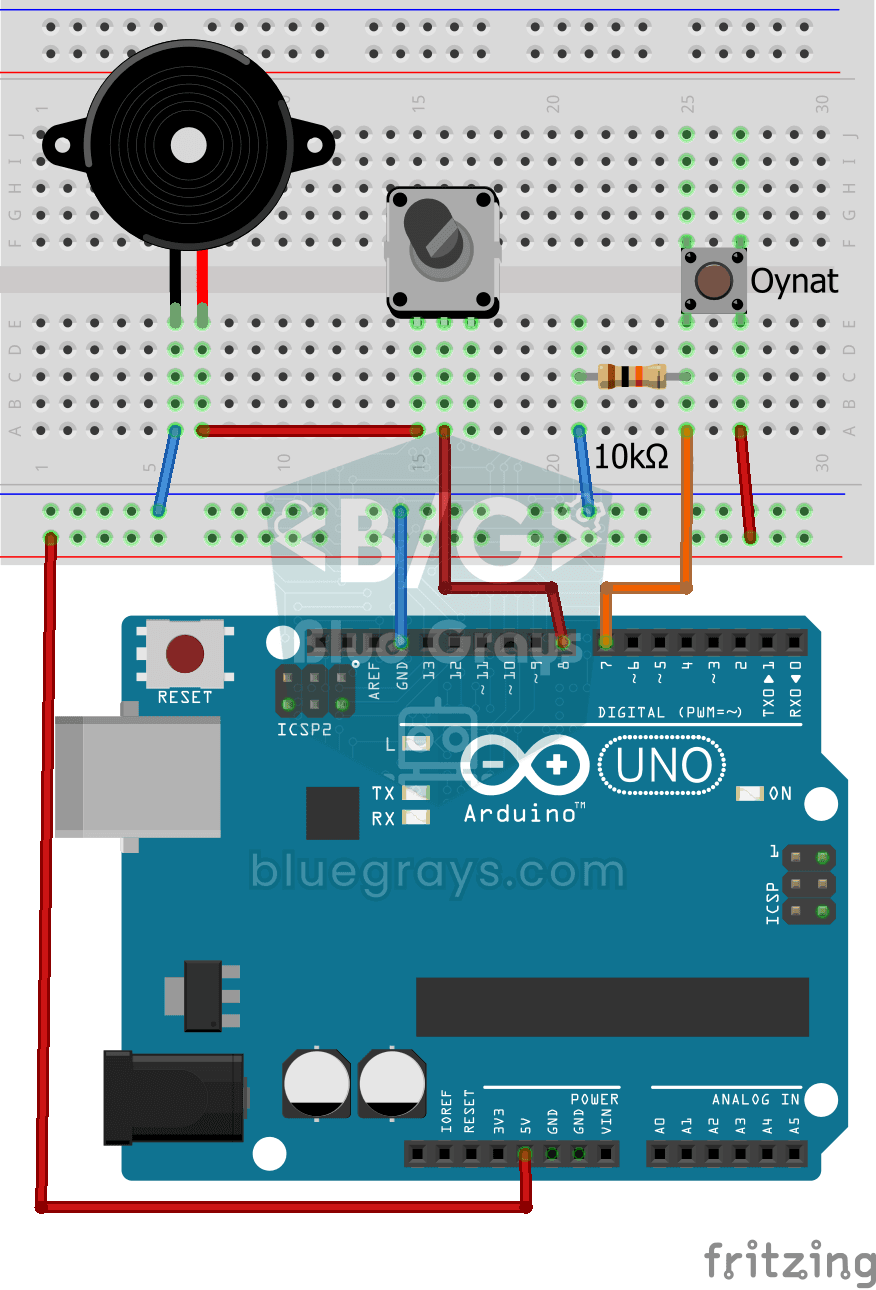
Türkische Nationalhymne mit Summer
Drückst du den Knopf, spielt ein kleiner Summer die türkische Nationalhymne, Note für Note. Der Arduino spielt jede Note in der richtigen Höhe und Länge, trägt zwei Strophen der Hymne von Anfang bis E

RGB-LED verwenden
In einer einzigen LED stecken drei Farben: Die RGB-LED leuchtet erst rot, dann grün, dann blau, jede Farbe eine halbe Sekunde an und eine halbe Sekunde aus, und dann geht es von vorne los. Du brauchst