
Proyectos ESP32 para principiantes: 20 ideas de fácil a difícil
20 proyectos ESP32 para principiantes: del LED integrado y el servidor web al reloj NTP, la web con DHT22 y la alarma Telegram; materiales, tiempo y librerías.
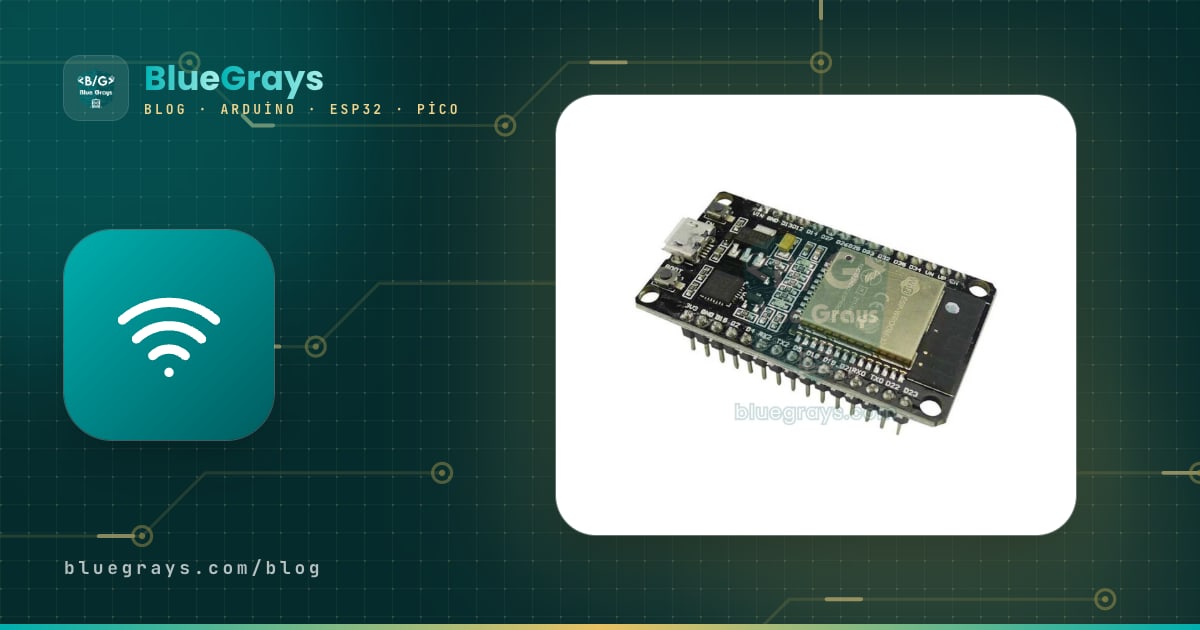
Si buscas proyectos ESP32 para principiantes, la trampa más grande es querer armar el primer día una alarma que mande avisos por Telegram y terminar enterrado en problemas de cables, drivers, WiFi y librerías al mismo tiempo. Los 20 proyectos de esta guía van de fácil a difícil y cada uno suma una sola cosa nueva al anterior. Primero enciendes el LED integrado de la placa, luego agregas botones, sensores y pantallas, después te conectas al WiFi y armas páginas que controlas desde el celular y, al final, pasas a dispositivos que toman datos de internet, envían notificaciones y funcionan meses con batería.
Los proyectos están divididos en cuatro niveles y todos aparecen en una sola tabla, con sus materiales, el tiempo aproximado y la librería que usan, para que los veas de un vistazo. Debajo de cada nivel encontrarás qué te enseña cada proyecto, a qué pines prestar atención y las guías donde está la explicación completa. El código de tres proyectos está aquí mismo: LED con pin táctil, reloj de internet por NTP y página web de temperatura con DHT22.

Antes de empezar: instalación y reglas básicas
- Arduino IDE y el paquete ESP32: instala el paquete esp32 de Espressif desde el Gestor de placas y elige ESP32 Dev Module como placa; los pasos están en la guía cómo instalar Arduino IDE.
- Si no aparece el puerto: primero cambia el cable y luego instala el driver del chip USB de tu placa (CP2102 o CH340); los detalles están en la guía driver CH340.
- La regla de los 3,3 V: los pines del ESP32 trabajan a 3,3 V y no toleran 5 V. Con sensores que entregan 5 V, pon un divisor de voltaje de por medio.
- Pines seguros: los GPIO 6 a 11 están conectados a la memoria flash y los GPIO 34 a 39 son solo de entrada. Mira el mapa de tu placa en la herramienta Pinout.
- WiFi: el ESP32 solo se conecta a redes de 2,4 GHz; las redes de 5 GHz no las ve.
- Alimentación: al encender el WiFi la placa llega a consumir picos de 250 mA; un cable malo o un puerto débil la reinicia una y otra vez. La solución está en la guía brownout del ESP32.
Los 20 proyectos ESP32 en una sola tabla
| # | Proyecto | Materiales | Tiempo | Librería |
|---|---|---|---|---|
| 1 | Encender y apagar el LED integrado | Solo el ESP32 | 10 min | Ninguna |
| 2 | LED con botón (pulsar y encender, encender y apagar) | Botón, LED, 220 Ω | 20 min | Ninguna |
| 3 | Semáforo | 3 LED, 3 × 220 Ω | 20 min | Ninguna |
| 4 | Atenuar un LED con PWM | LED, 220 Ω | 20 min | Ninguna (LEDC viene en el core) |
| 5 | LED con pin táctil | Un cable jumper | 15 min | Ninguna |
| 6 | Luz nocturna con LDR | LDR, 10 kΩ, LED | 30 min | Ninguna |
| 7 | Brillo del LED con potenciómetro | Potenciómetro de 10 kΩ, LED | 30 min | Ninguna |
| 8 | Medidor de distancia HC-SR04 | HC-SR04, resistencias de 1 kΩ y 2 kΩ | 40 min | Ninguna |
| 9 | Termómetro con DHT22 y LCD I2C | DHT22, LCD 16x2 I2C | 45 min | DHT sensor library, LiquidCrystal_I2C |
| 10 | Luz automática con PIR | HC-SR501, LED o módulo relé | 30 min | Ninguna |
| 11 | Conectarse al WiFi y mostrar la IP | Solo el ESP32 | 15 min | WiFi (core) |
| 12 | Controlar un LED desde el celular | LED, 220 Ω | 30 min | WiFi, WebServer (core) |
| 13 | Reloj de internet por NTP | Solo el ESP32 (OLED opcional) | 30 min | WiFi, time.h (core) |
| 14 | Página web de temperatura con DHT22 | DHT22 | 45 min | DHT sensor library, WebServer |
| 15 | Selector de color RGB desde el celular | LED RGB, 3 resistencias | 45 min | WebServer (core) |
| 16 | Pantalla del clima | OLED de 0,96 pulgadas | 1 hora | HTTPClient, ArduinoJson, Adafruit SSD1306 |
| 17 | Panel de control en vivo con WebSocket | 2 botones, LED | 1 hora | ESPAsyncWebServer, AsyncTCP |
| 18 | Alarma de movimiento con Telegram | HC-SR501, buzzer | 1 hora | UniversalTelegramBot, ArduinoJson |
| 19 | Sensor a batería con deep sleep | DHT22, batería 18650, TP4056 | 1 hora | esp_sleep (core) |
| 20 | Carga de código inalámbrica por OTA | Solo el ESP32 | 30 min | ArduinoOTA (core) |
Nivel 1: primeros pasos sin WiFi (1–5)
Los primeros cinco proyectos sirven para conocer el ESP32 y ninguno usa WiFi. En el proyecto 1 haces parpadear el LED azul que en la mayoría de las DevKit está en el GPIO 2, y compruebas que pinMode, digitalWrite y delay funcionan igual que en Arduino. En el proyecto 2 conectas un botón entre el GPIO 4 y GND y usas INPUT_PULLUP; en la versión de encender y apagar aprendes a resolver el rebote del botón (debounce), con todos los detalles en la guía cómo conectar un botón a Arduino. El proyecto 3 enciende tres LED en secuencia y te enseña a pensar en tiempos y estados. En el proyecto 4 usas el LEDC, el PWM del ESP32, para encender y apagar un LED poco a poco, como si respirara; aquí notarás que en el core 3.x cambiaron las funciones, y lo básico está en la guía qué es PWM.
El proyecto 5 muestra la primera función que separa al ESP32 del Arduino Uno: los pines táctiles. Diez pines del ESP32 pueden medir el pequeño cambio de capacidad que provoca un dedo al tocarlos; el GPIO 4, llamado T0, es uno de ellos. Basta con conectar un cable jumper al pin y tocar la punta. En el Monitor Serie verás valores de 60 a 80 sin tocar y de 10 a 20 al tocar; poner el umbral entre ambos es suficiente. Los demás pines táctiles y cómo lograr lecturas estables están en la guía pines táctiles del ESP32.
1// Proje 5: ESP32 dokunmatik pin ile LED / project 5: LED with an ESP32 touch pin
2const int TOUCH_PIN = T0;        // T0 = GPIO 4
3const int LED_PIN = 2;           // çoğu DevKit'te dahili LED / onboard LED on most DevKits
4const int THRESHOLD = 30;        // Seri Monitör'deki değere göre ayarla / tune to the Serial Monitor value
5
6void setup() {
7  Serial.begin(115200);
8  pinMode(LED_PIN, OUTPUT);
9}
10
11void loop() {
12  int value = touchRead(TOUCH_PIN);    // dokununca değer düşer / the value drops when touched
13  Serial.println(value);
14  digitalWrite(LED_PIN, value < THRESHOLD ? HIGH : LOW);
15  delay(100);
16}
Nivel 2: sensores y pantallas (6–10)
En el segundo nivel usas las entradas analógicas del ESP32 y los sensores. El ADC del ESP32 es de 12 bits: analogRead devuelve valores de 0 a 4095, o sea que mide cuatro veces más fino que el rango 0–1023 de Arduino. En el proyecto 6 conectas la LDR como divisor de voltaje con una resistencia de 10 kΩ y enciendes el LED cuando oscurece (sensor de luz LDR). En el proyecto 7 pasas el valor 0–4095 del potenciómetro a PWM con map y regulas el brillo del LED (qué es un potenciómetro).
En el proyecto 8 mides distancias con el HC-SR04; como el sensor trabaja a 5 V, tienes que bajar el pin ECHO a 3,3 V con un divisor de resistencias de 1 kΩ y 2 kΩ (sensor de distancia HC-SR04). El proyecto 9 es un termómetro de verdad que muestra la temperatura y la humedad del DHT22 en una pantalla LCD 16x2 I2C (DHT11 y DHT22, pantalla LCD I2C). En el proyecto 10, cuando el sensor PIR HC-SR501 detecta movimiento, enciendes un LED o, con un módulo relé, una lámpara; la salida del PIR ya es de 3,3 V y se conecta directo (sensor de movimiento PIR).
| Sensor o módulo | Pin del ESP32 | Nota |
|---|---|---|
| LDR (divisor con 10 kΩ) | GPIO 34 | Pin ADC1, solo entrada |
| Potenciómetro (pata central) | GPIO 35 | Pin ADC1, extremos a 3V3 y GND |
| HC-SR04 TRIG / ECHO | GPIO 5 / GPIO 18 | ECHO baja a 3,3 V con un divisor de 1 kΩ y 2 kΩ |
| Datos del DHT22 | GPIO 4 | Si no es módulo, agrega una resistencia pull-up de 10 kΩ |
| LCD I2C SDA / SCL | GPIO 21 / GPIO 22 | La LCD se alimenta con 5V (VIN); lo más seguro es un convertidor de nivel |
| Salida del PIR HC-SR501 | GPIO 27 | Salida de 3,3 V, conexión directa |
Nivel 3: primeros pasos con WiFi (11–15)
El tercer nivel abre la verdadera potencia del ESP32. En el proyecto 11 te conectas a la red de tu casa y escribes en el Monitor Serie la IP que te asigna el router; si no logra conectarse, las causas están una por una en la guía el ESP32 no se conecta al WiFi. En el proyecto 12 el ESP32 se convierte en un pequeño servidor web y enciendes o apagas el LED con dos botones de una página que abres en el navegador del celular; el código completo está en la guía qué es el ESP32. El proyecto 13 toma la hora real de internet: el ESP32 consulta servidores NTP, calcula solo la zona horaria y el horario de verano, y ya no necesitas un módulo RTC.
1// Proje 13: NTP ile internet saati / project 13: internet clock with NTP
2#include <WiFi.h>
3#include <time.h>
4
5const char* WIFI_SSID = "AgAdi";        // Wi-Fi adın / your Wi-Fi name
6const char* WIFI_PASS = "Sifre123";     // Wi-Fi şifren / your Wi-Fi password
7
8// Saat dilimi (POSIX) / time zone (POSIX):
9// Orta Avrupa / Central Europe: "CET-1CEST,M3.5.0,M10.5.0/3"
10// Türkiye: "<+03>-3"   México: "CST6"   Argentina: "<-03>3"   UK: "GMT0BST,M3.5.0/1,M10.5.0"
11const char* TZ_INFO = "CET-1CEST,M3.5.0,M10.5.0/3";
12
13void setup() {
14  Serial.begin(115200);
15  WiFi.begin(WIFI_SSID, WIFI_PASS);
16  while (WiFi.status() != WL_CONNECTED) {
17    delay(500);
18    Serial.print(".");
19  }
20  Serial.println();
21  configTzTime(TZ_INFO, "pool.ntp.org", "time.google.com");   // saati internetten al / get the time online
22}
23
24void loop() {
25  struct tm now;
26  if (getLocalTime(&now)) {
27    char text[32];
28    strftime(text, sizeof(text), "%d.%m.%Y %H:%M:%S", &now);
29    Serial.println(text);
30  } else {
31    Serial.println("Saat bekleniyor / waiting for time");
32  }
33  delay(1000);
34}
La línea TZ_INFO del código define la zona horaria en formato POSIX e incluye los cambios de horario de verano; elige la de tu país entre los ejemplos del comentario (México, Argentina o España, por ejemplo). configTzTime establece la conexión con los servidores NTP en segundo plano y getLocalTime devuelve false si la hora todavía no llegó, por eso es normal ver el mensaje "waiting" durante los primeros segundos. Para mostrar la hora en una OLED o una LCD y programar una alarma, sigue con la guía reloj NTP con ESP32.
El proyecto 14 une el segundo y el tercer nivel: muestras la temperatura y la humedad del DHT22 en una página web que se abre desde cualquier celular de la misma red. La página se recarga sola cada cinco segundos; como al DHT22 no le gusta que lo lean más seguido que cada dos segundos, ese ritmo también le sienta bien al sensor. En el proyecto 15 ajustas el color de un LED RGB con el selector de color del celular; la conversión de HEX a RGB y la corrección gamma se explican paso a paso en la guía control LED RGB ESP32 WiFi.

1// Proje 14: DHT22 sıcaklık ve nemi web sayfasında göster
2// Project 14: show DHT22 temperature and humidity on a web page
3#include <WiFi.h>
4#include <WebServer.h>
5#include <DHT.h>
6
7const char* WIFI_SSID = "AgAdi"; // Wi-Fi adın / your Wi-Fi name
8const char* WIFI_PASS = "Sifre123"; // Wi-Fi şifren / your Wi-Fi password
9const int DHT_PIN = 4; // DHT22 veri pini / DHT22 data pin
10
11DHT dht(DHT_PIN, DHT22);
12WebServer server(80);
13
14void handleRoot() {
15 float t = dht.readTemperature();
16 float h = dht.readHumidity();
17 String html = "<!DOCTYPE html><html><head><meta charset='utf-8'>"
18 "<meta name='viewport' content='width=device-width'>"
19 "<meta http-equiv='refresh' content='5'>" // 5 saniyede bir yenile / refresh every 5 s
20 "<title>ESP32 DHT22</title></head>"
21 "<body style='font-family:sans-serif;text-align:center'>";
22 if (isnan(t) || isnan(h)) {
23 html += "<h2>Sensör okunamadı / sensor read failed</h2>";
24 } else {
25 html += "<h1>" + String(t, 1) + " °C</h1>";
26 html += "<h2>" + String(h, 0) + " %</h2>";
27 }
28 html += "</body></html>";
29 server.send(200, "text/html", html);
30}
31
32void setup() {
33 Serial.begin(115200);
34 dht.begin();
35 WiFi.begin(WIFI_SSID, WIFI_PASS);
36 while (WiFi.status() != WL_CONNECTED) {
37 delay(500);
38 Serial.print(".");
39 }
40 Serial.println();
41 Serial.println(WiFi.localIP()); // bu adresi tarayıcıda aç / open this address in a browser
42 server.on("/", handleRoot);
43 server.begin();
44}
45
46void loop() {
47 server.handleClient();
48}Nivel 4: internet, notificaciones y batería (16–20)
En el último nivel el ESP32 ya no habla solo con tu red, sino con internet. En el proyecto 16 envías una petición a un servicio del clima con HTTPClient, interpretas la respuesta JSON con ArduinoJson y muestras la temperatura en una pantalla OLED (API del clima con ESP32). En el proyecto 17 armas un panel de control en vivo que funciona sin recargar la página: gracias a WebSocket, cuando presionas el botón de la placa el contador del celular cambia al instante (ESP32 con WebSocket).
El proyecto 18 es un sistema de seguridad: cuando el PIR detecta movimiento suena el buzzer y te llega un mensaje de Telegram al celular; la configuración del bot está en la guía bot de Telegram con ESP32. En el proyecto 19 aprendes el modo deep sleep: la placa despierta cada diez minutos, mide y vuelve a dormir. El chip ESP32 solo consume unos 10 µA en deep sleep; en las placas DevKit el regulador y el chip USB siguen gastando algunos mA, así que la duración real de la batería depende del diseño de la placa (deep sleep del ESP32). El proyecto 20 muestra cómo subir el código por WiFi sin cable USB (OTA); así actualizas un dispositivo montado en el techo o en el jardín sin desmontarlo (actualización OTA del ESP32).
¿Con qué proyecto empezar?
| Tu situación | Empieza por | Después pasa a |
|---|---|---|
| Nunca hiciste nada de electrónica | 1, 2 y 3 | 6 y 7 |
| Sabes Arduino pero el ESP32 es nuevo para ti | 4 y 5 | 11, 12 y 13 |
| Solo tienes el ESP32, ninguna otra pieza | 1, 5, 11 y 13 | 20 |
| Preparas una tarea escolar o una feria de ciencias | 9 y 14 | 18 y 19 |
| Te interesa la domótica | 10 y 12 | 17 y luego MQTT |
Después de los 20 proyectos: los siguientes pasos
- ESP-NOW: comunica dos ESP32 sin router, a cientos de metros (ESP-NOW).
- Bluetooth Low Energy: intercambia datos con el celular por BLE (Bluetooth BLE del ESP32).
- Home Assistant: conecta tus sensores a tu sistema de casa inteligente por MQTT (ESP32, MQTT y Home Assistant).
- WiFiManager: en vez de escribir la red y la contraseña en el código, usa una página de configuración que se completa desde el celular (WiFiManager en ESP32).
- Registro de datos: envía las mediciones a Google Sheets y grafícalas (ESP32 y Google Sheets).
- Dos núcleos: con tareas de FreeRTOS, corre el WiFi en un núcleo y las mediciones en el otro (FreeRTOS en ESP32).
Los errores más comunes de los principiantes con el ESP32
- Usar los GPIO 6 a 11: están conectados a la memoria flash de la placa; si los usas, la placa no arranca o se cuelga.
- Meter una señal de 5 V directo a un pin: baja a 3,3 V con un divisor las salidas de 5 V, como el ECHO del HC-SR04.
- Pin ADC2 en un proyecto con WiFi: pasa el sensor analógico a los pines ADC1, del GPIO 32 al 39.
- Delay largo en el servidor web: un delay(5000) dentro del loop deja la página cinco segundos sin responder; maneja los tiempos con millis.
- Error "Failed to connect": mantén presionado el botón BOOT cuando empieza la carga; la solución definitiva está en la guía ESP32 Failed to Connect.
- Copiar código viejo de internet: en el core 3.x del ESP32 cambiaron las funciones de LEDC y de los temporizadores; un código de PWM de 2020 puede no compilar.
Usa esta lista como hoja de ruta: cada vez que termines un proyecto, marca su fila en la tabla y pasa al siguiente. En la app BlueGrays encontrarás la mayoría de estos proyectos ESP32, desde el LED integrado hasta la alarma con Telegram, paso a paso con su diagrama de conexiones, la lista de materiales y el código listo; si te trabas en algún punto, vuelve a la guía correspondiente para ver el detalle.
Preguntas frecuentes
¿Cuál es el primer proyecto que se debe hacer con un ESP32?
El mejor comienzo es hacer parpadear el LED integrado de la placa, conectado al GPIO 2: no necesita ninguna pieza y confirma que la instalación está bien. Después sigue con el LED con botón y el LED que se atenúa con PWM, y pasa al WiFi solo cuando esos proyectos básicos funcionen sin problemas.
¿Es difícil el ESP32 para principiantes?
No. El ESP32 se programa con el Arduino IDE y con las mismas funciones de Arduino; la mayoría del código que escribiste para Arduino funciona con pequeños cambios. Las diferencias principales son los pines de 3,3 V, que los pines ADC2 no leen valores analógicos con el WiFi encendido y que los GPIO 6 a 11 no se deben usar.
¿Qué materiales necesito para proyectos con ESP32?
Para empezar alcanza con un ESP32 DevKit, una protoboard, cables jumper, algunos LED y resistencias, un botón, una LDR y un potenciómetro. Si agregas un DHT22, un HC-SR04, un sensor PIR, una pantalla LCD I2C y una OLED, puedes hacer casi todos los 20 proyectos de esta lista.
¿El ESP32 funciona sin internet?
Sí. Los primeros diez proyectos de esta lista no usan WiFi y el ESP32 funciona como un Arduino muy potente sin internet. Además puede crear su propia red WiFi o comunicarse con otros ESP32 por ESP-NOW sin router.
¿Qué es mejor para empezar, ESP32 o Arduino Uno?
Si quieres proyectos con WiFi, Bluetooth o control desde el celular, empieza con el ESP32. El Arduino Uno trabaja a 5 V y es directamente compatible con muchos sensores antiguos, lo que le da menos sorpresas a quien recién empieza; con el ESP32 necesitas un divisor de voltaje para sensores de 5 V.
¿Conviene programar el ESP32 con Arduino IDE o con MicroPython?
Los ejemplos de esta lista están escritos para Arduino IDE porque hay muchos más tutoriales y librerías. MicroPython también funciona bien en el ESP32 y permite probar código sin compilar; si ya sabes Python, es una buena opción para proyectos sencillos.
Proyectos para hacer después de leer esto
Ver todos los proyectos
LED Parpadeante con ESP32
Enseña el uso básico de la salida GPIO con ESP32. Conseguimos un efecto de parpadeo encendiendo y apagando un LED desde el pin digital. Versión para ESP32 del clásico proyecto blink en Arduino UNO; los comandos básicos de blink en el entorno Arduino son los mismos, pero la distribución de pines y los niveles GPIO de 3,3 V del ESP32 difieren de los del Arduino UNO.

Parpadeo del LED interno del ESP32
Parpadeo del LED azul incorporado en el ESP32 DevKit V1. ¡No se necesitan componentes externos! El primer proyecto que debe probar cuando compra un ESP32. GPIO 2 está conectado al LED interno.

Control de LED con pulsador en ESP32 (Push)
El LED se enciende cuando se pulsa el botón y se apaga cuando se suelta. Muestra cómo se utiliza el pin de entrada digital del ESP32 y la resistencia pull-up interna. Gracias al modo INPUT_PULLUP, no se necesita ninguna resistencia externa.

ESP32 Semáforo
Simulación de un semáforo real con 3 LED rojo-amarillo-verde. Los tiempos se aproximan a la lógica del tráfico real: rojo largo, amarillo corto, verde largo. Ejemplo clásico de control GPIO secuencial.

Lectura de la intensidad luminosa con el módulo LDR del ESP32
Visualización en tiempo real en el monitor serie del valor bruto del ADC del módulo LDR y del porcentaje relativo de luz calculado a partir de referencias de oscuridad y claridad. Este porcentaje no es una medición en lux. Explica el funcionamiento de la calibración del módulo. Es recomendable realizarlo antes del Proyecto 10, ya que se utiliza para determinar el valor umbral.

ESP32: hora real desde Internet con NTP
El ESP32 se conecta al Wi-Fi y obtiene la hora real de servidores NTP (Network Time Protocol) con precisión de milisegundos. Gracias a configTzTime(), se aplica automáticamente la zona horaria de Turquía (TRT, UTC+3), y en los países con horario de verano el cambio (DST) se gestiona solo mediante una cadena POSIX TZ. La hora se muestra en el Serial Monitor y en una LCD I2C opcional.

Servidor web asíncrono ESP32 (con indicación de IP en la pantalla LCD)
En este proyecto, convertimos el ESP32 en un servidor web asíncrono que puedes controlar desde tu teléfono o tu ordenador, siempre que estén conectados a la misma red Wi-Fi. Gracias a la biblioteca ESPAsyncWebServer, el servidor puede procesar varias solicitudes al mismo tiempo (a diferencia del clásico WebServer.h, que se bloquea con una sola solicitud).

Sistema de Alarma de Movimiento ESP32 (PIR + Buzzer + LED + Telegram)
Una alarma de seguridad inteligente: cuando el sensor PIR detecta movimiento, suena el zumbador, se enciende el LED y el dueño recibe al instante una notificación por Telegram. Una espera de 30 segundos (cooldown) limita cada cuánto se repite la alarma; no elimina las falsas detecciones del sensor PIR. Sirve para casa, garaje, almacén o estudio.