
Arduino-code uploaden vanaf je telefoon: kan dat? Gids voor telefoon + computer
Kun je Arduino-code uploaden vanaf een telefoon? Een eerlijk antwoord voor Android OTG, iPhone, ESP32 OTA en Pico, met vergelijkingstabel en een werkwijze met telefoon + computer.
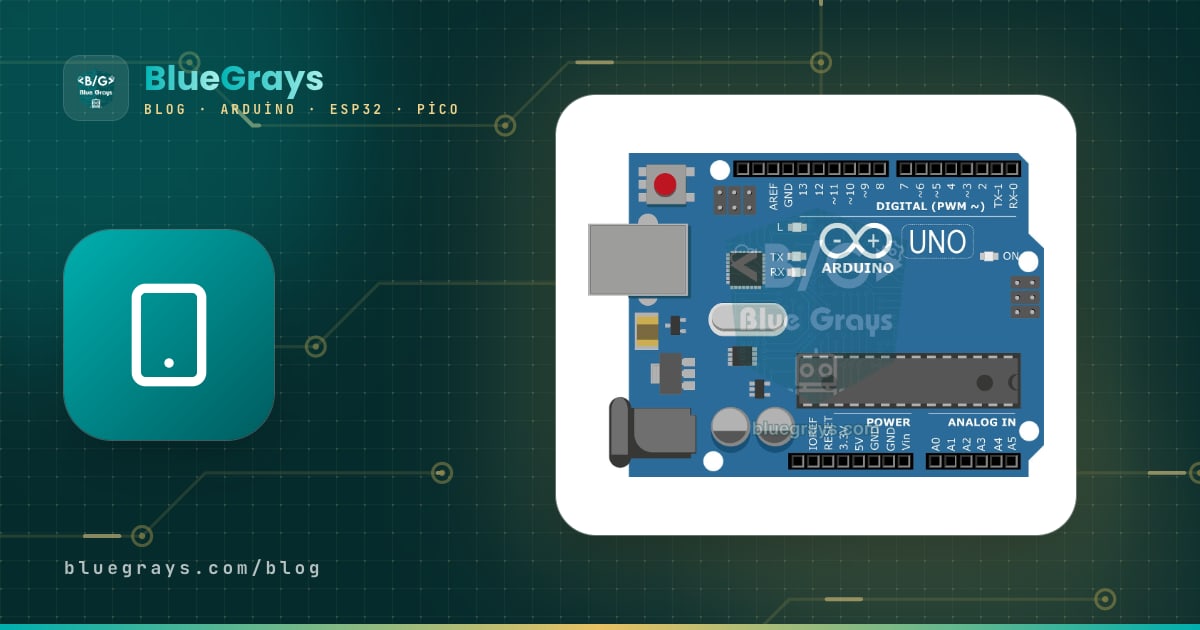
Het eerlijke antwoord op de vraag of je Arduino-code vanaf een telefoon kunt uploaden: gedeeltelijk, maar een computer blijft de betrouwbare manier. Op Android kunnen een USB-OTG-kabel en een app van derden code uploaden naar sommige boards, zoals de Uno en Nano, maar niet elke telefoon, elk board en elke bibliotheek wordt ondersteund. Op een iPhone is uploaden via USB praktisch geen optie. Draadloos (OTA) uploaden naar een ESP32 werkt alleen als er eerst met een kabel een OTA-geschikte sketch op het board is gezet. Op een Raspberry Pi Pico met MicroPython kun je op Android een seriële terminal openen en commando's typen, maar bestanden beheren is omslachtig.
BlueGrays programmeert het board ook niet: de app toont je het project, het schakelschema, de code en de uitleg Code uitgelegd, en de Arduino IDE op een computer doet de upload. In dit artikel vergelijken we de methoden in één tabel, laten we stap voor stap zien hoe je telefoon en computer samen gebruikt, en bespreken we wat je met alleen een telefoon kunt doen als de computer er niet is, plus hoe je een klas laat roteren als de school weinig computers heeft.

Wat betekent code uploaden eigenlijk, en waarom heeft een telefoon het moeilijk?
Als je in de Arduino IDE op Upload drukt, gebeuren er twee dingen. Eerst komt het compileren: je C++-code en de bibliotheken die je gebruikt worden omgezet in machinecode die de processor van het board begrijpt. Daarvoor heb je een compiler en een boardpakket nodig dat bij het type board hoort, een voor de ESP32 en een ander voor de Uno. Daarna volgt de overdracht: het resulterende bestand wordt via de USB-kabel naar het board gestuurd. De USB-chip op het board verschijnt op de computer als seriële poort, en een klein laadprogramma op het board (de bootloader) schrijft de binnenkomende code naar het geheugen.
Een telefoon heeft met beide stappen moeite. Compilers en boardpakketten draaien op een telefoon is niet zo makkelijk als op een desktop; sommige apps doen het op de telefoon, andere op hun eigen servers. Voor de overdracht moet de USB-poort van de telefoon als USB-host (OTG) werken en moet de app de USB-chip van het board herkennen. Android staat dit toe, terwijl iOS apps over het algemeen niet met seriële USB-apparaten laat praten. Kortom: het probleem is niet de kracht van de telefoon; de tools en rechten zijn gewoon niet voor telefoons ontworpen.
De methoden vergeleken: wat werkt wanneer?
De tabel hieronder zet de bekende manieren om een board te programmeren naast elkaar. We noemen geen apps, omdat dit soort apps vaak verandert en je alleen door te proberen weet of er een werkt met jouw telefoon en jouw board. Als vuistregel geldt: verderop in de lijst wordt de opzet niet makkelijker, er komen alleen meer voorwaarden bij.
| Methode | Wat je nodig hebt | Boards die werken | Beperkingen |
|---|---|---|---|
| Computer + Arduino IDE | Een Windows-, macOS- of Linux-computer, een USB-kabel die data doorgeeft, het boardpakket | Arduino, ESP32, ESP8266; Pico met MicroPython via Thonny | De eerste installatie duurt 15–20 minuten; clone-boards hebben soms een driver nodig |
| Android + USB OTG + app van derden | Een telefoon met OTG-ondersteuning, een OTG-adapter of -kabel, een app die jouw board ondersteunt | Vooral klassieke boards zoals de Uno en Nano; de rest hangt af van de app | Niet elke telefoon of USB-chip wordt ondersteund, beperkte bibliotheekondersteuning, weinig foutmeldingen |
| Draadloos (OTA) uploaden naar ESP32 | Een OTA-geschikte sketch die vooraf met een kabel is geüpload, hetzelfde Wi-Fi-netwerk | ESP32 en ESP8266 | De eerste upload gaat met een kabel; elke nieuwe sketch moet het OTA-deel behouden; compileren gebeurt meestal nog op een computer |
| Editors in de browser | Een actuele browser, meestal een account; sommige hebben een klein hulpprogramma op de computer nodig | Boards die de editor ondersteunt | Meestal ontworpen voor desktopbrowsers; uploaden naar een board vanuit een mobiele browser wordt over het algemeen niet ondersteund |
| Computer op school, in de bibliotheek of in een makerspace | Een computer waarop de Arduino IDE en boardpakketten al zijn geïnstalleerd | Alle, afhankelijk van de geïnstalleerde pakketten | Drivers en pakketten laten zich zonder beheerdersrechten soms niet installeren; overleg vooraf met de ICT-beheerder |
| iPhone of iPad via USB | Geen | Praktisch geen voor een standaard Uno, Nano, ESP32 of Pico | iOS beperkt de toegang van apps tot seriële USB-apparaten; hier dient de telefoon als gids |
Android en USB OTG: wat werkt er en waar loop je vast
OTG (On-The-Go) betekent dat de USB-poort van de telefoon zich gedraagt als die van een computer en het aangesloten apparaat aanstuurt. De opzet ziet er simpel uit: je steekt een OTG-adapter in de USB-C-poort van de telefoon en sluit daarop de gewone USB-kabel van het board aan, of je gebruikt een kabel uit één stuk van USB-C naar USB-B (voor de Uno) of van USB-C naar Mini/Micro USB (voor de Nano). Als de app het board ziet, compileert hij de code of neemt hij een vooraf gecompileerd bestand en stuurt dat naar het board. Voor een eenvoudig LED-project kost dit echt maar een paar minuten.
In de praktijk loop je vooral op deze punten vast. Als je ze vooraf kent, trek je niet ten onrechte de conclusie "het werkte niet op de telefoon, dus het board is kapot":
- OTG-ondersteuning van de telefoon: De meeste recente Android-telefoons ondersteunen het, maar sommige voeden het board niet of vereisen dat OTG in de instellingen wordt ingeschakeld.
- De USB-chip van het board: De USB-chip op een originele Uno verschilt van chips zoals de CH340 op clone-boards. Als de app de chip op jouw board niet herkent, verschijnt het board nooit.
- Bibliotheken: Een LED laten knipperen is makkelijk; een project met een OLED-display, een sensor of een Wi-Fi-bibliotheek compileert misschien niet op de telefoon, of het toevoegen van de bibliotheek is lastig.
- Foutmeldingen: Op een computer vertelt de Arduino IDE op welke regel welke fout zit. In telefoon-apps zijn de meldingen vaak kort en vaag.
- ESP32 en Pico: De ondersteuning voor deze boards verschilt sterk per app; een app die de Uno ondersteunt, ondersteunt daarom nog niet de ESP32.
iPhone en iPad: waarom uploaden via USB praktisch geen optie is
iOS staat apps uit de App Store over het algemeen niet toe rechtstreeks met seriële USB-apparaten aan de telefoon te praten. Een Arduino Uno, Nano, ESP32 of Pico verschijnt als seriële poort wanneer je hem op een computer aansluit; omdat iPhone en iPad die verbinding niet voor apps openen, is uploaden met een kabel praktisch onmogelijk. Sommige boards en kits zijn speciaal ontworpen om via Bluetooth te worden geprogrammeerd, maar die zijn niet hetzelfde als een standaard Uno. Als je alleen een iPhone hebt, gebruik die dan om het project te lezen, het schema te bekijken en de code te begrijpen, niet om te uploaden; doe de upload op een computer.
Draadloos (OTA) uploaden op de ESP32: eerst één keer met een kabel
OTA (Over-The-Air) betekent dat je nieuwe code via Wi-Fi naar het board stuurt. Het klinkt als "draadloos, dus vanaf de telefoon", maar er zijn twee voorwaarden. Ten eerste moet er al een sketch op de ESP32 staan, met een kabel geüpload, die verbinding maakt met Wi-Fi en luistert naar OTA-verzoeken; een nieuw board wacht niet uit zichzelf op OTA. Ten tweede moet elke nieuwe sketch dat OTA-deel ook bevatten; stuur je een sketch zonder, dan heb je voor de volgende update weer een kabel nodig. Wat het board is en hoe je het instelt, behandelden we in wat is de ESP32.
De gebruikelijkste manier om OTA te gebruiken is nog steeds vanaf een computer: de Arduino IDE toont een ESP32 op hetzelfde netwerk als netwerkpoort in de poortenlijst, en de code gaat door de lucht. Sommige OTA-sketches openen een kleine webpagina op het board; daarop kies je een gecompileerd bestand (.bin) en upload je het, en die pagina opent ook in een mobiele browser. Maar dat bestand maken betekent meestal nog steeds compileren op een computer. OTA is dus ideaal om een sensor aan het plafond te updaten zonder hem op te hangen; het is geen oplossing om zonder computer te programmeren. Als je OTA gebruikt, stel dan een wachtwoord in de sketch in en geef het board een duidelijke naam (bijvoorbeeld woonkamer-sensor); bij meerdere ESP32-boards op hetzelfde netwerk zie je aan de naam in de poortenlijst welke welke is.
Raspberry Pi Pico en MicroPython: de REPL vanaf je telefoon
De Pico werkt een beetje anders, want MicroPython wordt niet op de computer gecompileerd: op het board draait een interpreter die de regels uitvoert die je stuurt. Daarom brengt een seriële terminal-app die via OTG op Android is aangesloten je bij de opdrachtregel (REPL) van het board. from machine import Pin typen en de ingebouwde led aan- en uitzetten, een sensorwaarde uitlezen of zien op welke regel een fout zit, werkt allemaal op deze manier.
Het gedoe begint bij bestanden. main.py opslaan, het bestand dat de Pico bij het opstarten automatisch uitvoert, meerdere bestanden of bibliotheken uploaden of een oud bestand verwijderen kan vanuit een terminal, maar het is traag en foutgevoelig. Thonny op een computer doet dat allemaal in een paar klikken. Hoe je de Pico instelt, lees je in wat is de Raspberry Pi Pico; zie de REPL op je telefoon als hulpmiddel voor experimenten en controles, en Thonny als je echte werkplek.
Het werk verdelen tussen telefoon en computer: wie doet wat?
In plaats van te proberen de computer door de telefoon te vervangen, is het veel productiever om elk zijn eigen taak te geven. De telefoon heb je altijd bij de hand, dus die past bij lezen, plannen en meelezen terwijl je de schakeling bouwt; de computer is voor compileren, uploaden en debuggen. In BlueGrays valt deze verdeling vanzelf op zijn plaats:
| Taak | Op de telefoon (BlueGrays) | Op de computer |
|---|---|---|
| Een project kiezen | Projectenlijst, filters, Projectvinder | Niet nodig |
| Onderdelen controleren | Lijst Benodigde componenten, aantallen | Niet nodig |
| De schakeling bouwen | Schakelschema, zoomen, Opslaan in galerij | Open het schema op een groot scherm als je wilt |
| De code begrijpen | Code uitgelegd: samenvatting, Stap voor stap, Probeer het zelf | Niet nodig |
| De code uploaden | Broncode > Link kopiëren of Kopiëren | Arduino IDE (Thonny voor de Pico) |
| Testen en debuggen | Vergelijken met de projectvideo, Problemen oplossen | Serial Monitor, foutmeldingen |
Er zijn drie manieren om code van de telefoon naar de computer te brengen. Link kopiëren maakt een kortlevende link waarmee je de code van het project op een computer opent; open hem in de browser van de computer en de code verschijnt met een knop Code kopiëren. Kopiëren zet de code zelf op het klembord van de telefoon, handig als je hem als notitie of bericht naar jezelf wilt sturen. De derde manier is bluegrays.com: de code van gratis projecten staat ook op de projectpagina op het web, dus je kunt het project op naam zoeken en daar de code kopiëren. Voor Premium-projecten is Link kopiëren de snelste route. De andere onderdelen van de projectpagina behandelden we uitgebreid in de gids voor de projectpagina.
Stap voor stap: een project vanaf je telefoon via een computer op het board zetten
Neem het gratis project LED Blink als voorbeeld; dezelfde werkwijze geldt op de ESP32 voor projecten zoals ESP32 Built-in LED Blink. We gaan ervan uit dat de Arduino IDE op de computer is geïnstalleerd; zo niet, volg dan eerst de stappen in het artikel Arduino IDE installeren.
- Open het project in BlueGrays op je telefoon en leg de onderdelen uit de lijst Benodigde componenten klaar.
- Bouw de schakeling aan de hand van het Schakelschema; houd de USB-kabel van het board intussen losgekoppeld.
- Tik in het onderdeel Broncode op Link kopiëren en wacht op de melding "Codelink gekopieerd!".
- Stuur de link naar jezelf: een e-mail aan jezelf, een notitie of je eigen chat in een berichtenapp werkt allemaal.
- Open de link in de browser van de computer; de pagina toont de code en hoe lang de link geldig blijft. Klik op Code kopiëren.
- Open in de Arduino IDE een nieuwe sketch, wis de inhoud, plak de code en sla hem meteen op. Eenmaal opgeslagen maakt het niet meer uit wanneer de link verloopt.
- Sluit het board via USB aan. Kies in het menu Tools het juiste board en de juiste poort.
- Klik op Upload en wacht op de melding dat de upload klaar is in de console onderaan.
- Vergelijk het resultaat met de projectvideo of beschrijving op je telefoon; werkt het niet, kijk dan in het onderdeel Problemen oplossen en in de Serial Monitor.
Is de link verlopen, dan toont de browser een pagina die dat meldt; tik gewoon in de app opnieuw op Link kopiëren om een nieuwe te maken. Bij Pico-projecten gebeuren stap 6 en 7 in Thonny: kies MicroPython als interpreter, plak de code, sla hem eventueel als main.py op het board op en klik op Run. Heeft het project een bibliotheek nodig, zie dan het artikel Arduino-bibliotheken installeren; verschijnt de poort niet of mislukt de upload, zie dan Arduino-code wordt niet geüpload.
Wat je met alleen je telefoon kunt doen als de computer er niet is
Als de computer pas 's avonds vrij is, of je op school maar één kunt gebruiken, kun je losse momenten overdag gebruiken om de upload voor te bereiden. Stel dat je vanavond 20 minuten achter de computer krijgt: doe het volgende overdag op je telefoon, dan gaan die 20 minuten puur naar uploaden en testen.
- De schakeling bouwen: Heb je het board, het breadboard en de onderdelen bij je, dan kun je de hele schakeling vanaf het schema bouwen; het board sluit je later op de computer aan voor de upload.
- Het schema opslaan: Gebruik Opslaan in galerij om het schema op je telefoon te zetten en tijdens het bouwen te openen, zonder internet.
- De code begrijpen: Lees de samenvatting en het onderdeel Stap voor stap; als je vooraf weet wat elke regel doet, zie je fouten na de upload sneller. Het onderdeel wordt uitgebreid uitgelegd in Code uitgelegd en Probeer het zelf.
- De opdracht Probeer het zelf op papier oplossen: Schrijf de wijziging uit de opdracht (bijvoorbeeld de delay aanpassen) op papier op en voorspel wat er gaat gebeuren; bij de computer probeer je het alleen nog uit en controleer je je voorspelling.
- Uitproberen in een simulator: Met simulators in de browser test je de schakeling en code zonder board. Op een telefoonscherm is dat niet comfortabel; een tablet of schoolcomputer werkt beter. Details in het artikel Arduino-simulatie met Tinkercad.
- Vragen van de dag: Herhaal begrippen met een korte dagelijkse set; hoe het werkt, legden we uit in het artikel vragen van de dag.
- Tools: Bereken de LED-weerstand met de LED-weerstandcalculator en de waarde van een weerstand met de kleurcode-tool op je telefoon; alle 18 tools staan in het artikel elektronica-rekenapp.
Nog iets: eenmaal geüpload blijft de code in het geheugen van het board staan en draait het board zonder computer. Heb je de upload op school of op de computer van een vriend gedaan, neem het board dan mee naar huis en sluit het aan op een USB-lader of powerbank; hetzelfde programma draait elke keer als het board stroom krijgt, tot je nieuwe code uploadt. Op de Pico geldt dit voor het bestand dat je als main.py op het board hebt opgeslagen. Gebruik je een ESP32 of een Raspberry Pi Pico W, dan laat BlueGrays IoT je het board na de upload ook vanaf je telefoon bedienen: kies onder Werkplaats › Mijn apparaten › Nieuw apparaat toevoegen een van de 8 kant-en-klare sjablonen, Ohmi maakt de code klaar met je apparaatsleutel, en je uploadt hem één keer vanuit de Arduino IDE met de BlueGraysIoT-bibliotheek; daarna staan schakelaars, live waarden en grafieken op je telefoon. Je hebt 2,4 GHz Wi-Fi nodig en je eerste apparaat is gratis; de stappen staan in de gids om een ESP32 met je telefoon te bedienen.
Weinig computers op school? Gebruik stationsrotatie
De verdeling telefoon + computer werkt ook in de klas. Stel dat je een klas van 24 hebt, 8 kits en maar 3 computers. Met 8 groepen van 3 is de enige taak die tijdens de les een computer nodig heeft de upload, en die kost per groep niet meer dan 5 minuten. Met 3 computers uploaden de 8 groepen in drie rondes (3 + 3 + 2), samen ongeveer 15 minuten; de rest van de tijd werken de groepen met een telefoon aan hun tafel.
| Fase | Waar | Wat er gebeurt | Tijd |
|---|---|---|---|
| Voor de les | 3 computers | De docent opent op elke computer de code met Link kopiëren, plakt hem in de Arduino IDE, slaat hem op en test het board en de poort | 10 min |
| 1. Voorbereiding | Groepstafel, telefoon | Open het project, lees de samenvatting van Code uitgelegd, schrijf in één zin op wat de code gaat doen | 8 min |
| 2. Schakeling | Groepstafel, kit | Bouw de schakeling aan de hand van het schema zonder USB; één groepslid controleert de verbindingen met het schema | 10–12 min |
| 3. Upload | Computerstation | De groep neemt het board en de kabel mee, uploadt, test het resultaat en gaat terug naar de tafel | 5 min per groep |
| 4. Probeer het zelf | Tafel, daarna station | Los de opdracht op papier op en schrijf een voorspelling op; als er een station vrij is, upload je de wijziging en probeer je hem uit | Resterende tijd |
Houd de volgorde duidelijk door de groepen te nummeren naar uploadslot en dat op het bord te schrijven; een groep blijft maximaal 5 minuten bij een station, en als het probleem niet is opgelost gaat ze terug naar de tafel, kijkt bij Problemen oplossen en komt terug bij het eerstvolgende vrije slot. Details zoals rollen, kitbeheer en de hulprij verzamelden we in het artikel Arduino-lessen in een grote klas.
Kabels, voeding, tablets en Chromebooks: snelle antwoorden
| Vraag | Kort antwoord |
|---|---|
| Welke OTG-kabel heb ik nodig? | Een OTG-adapter die op je telefoon past plus de eigen USB-kabel van het board, of een kabel uit één stuk van USB-C naar USB-B (Uno) of van USB-C naar Micro USB (Nano). De kabel moet data doorgeven; bij kabels die alleen opladen verschijnt het board nooit. |
| Kan de telefoon het board voeden? | De meeste telefoons met OTG-ondersteuning kunnen dat; het is genoeg voor een Uno en een paar LED's. Voor een motor, servo of relais is het niet genoeg en de batterij raakt snel leeg. |
| Kan ik uploaden met een tablet? | Een Android-tablet heeft dezelfde voorwaarden als een Android-telefoon. Op een iPad is uploaden via USB praktisch geen optie. Een Windows-tablet is eigenlijk een computer; als de Arduino IDE zich laat installeren, uploadt hij op de gewone manier. |
| Werkt het op een Chromebook? | Op sommige Chromebooks kun je de Linux-omgeving inschakelen en de Arduino IDE installeren, en sommige editors in de browser ondersteunen Chromebooks. Op apparaten die door de school worden beheerd kunnen deze opties uitgeschakeld zijn; vraag het eerst aan de ICT-beheerder. |
| Blijft de code op het board staan? | Ja. Het programma blijft in het geheugen van het board staan tot je nieuwe code uploadt en draait opnieuw elke keer dat het board stroom krijgt. |
| Stuurt BlueGrays code naar het board? | Nee. BlueGrays geeft je het project, het schema, de code en de uitleg erbij; de Arduino IDE of Thonny uploadt de code naar het board. |
| Kan ik het board na de upload vanaf mijn telefoon bedienen? | Met een ESP32 of Raspberry Pi Pico W wel: met BlueGrays IoT upload je de code één keer vanuit de Arduino IDE, daarna regel je schakelaars en live waarden vanaf de telefoon. Het gratis abonnement heeft 1 apparaat, grafiekgeschiedenis voor 1 waarde en 24 uur geschiedenis; Premium heeft 10 apparaten, grafiekgeschiedenis voor 20 waarden en 30 dagen geschiedenis. |
Kortom: de telefoon is de gids die je tijdens het leren van Arduino altijd bij de hand hebt, en de computer is het gereedschap dat de code naar het board brengt. Als je overdag op je telefoon het project kiest, de schakeling bouwt, de code begrijpt en de opdracht op papier oplost, gaan de paar minuten bij de computer puur naar uploaden en testen. Wil je deze werkwijze proberen, installeer dan BlueGrays op je telefoon en begin met een van de gratis projecten.
Veelgestelde vragen
Kun je Arduino-code uploaden vanaf een telefoon?
Op Android kunnen een USB-OTG-kabel en een geschikte app uploaden naar sommige boards, zoals de Uno en Nano, maar niet elke telefoon, elk board en elke bibliotheek wordt ondersteund. Op een iPhone is uploaden via USB praktisch geen optie. De betrouwbare manier is de Arduino IDE op een computer.
Kun je een Arduino programmeren met een iPhone?
Standaard Arduino-boards kun je niet via USB op een iPhone aansluiten en programmeren, omdat iOS de toegang van apps tot seriële USB-apparaten beperkt. Je kunt de iPhone gebruiken om het project te lezen, het schema te bekijken en de code te begrijpen, en de upload op een computer doen.
Kan ik Arduino-code uploaden met een OTG-kabel?
Ja, als je telefoon OTG ondersteunt en de app die je gebruikt de USB-chip op je board herkent. Chips op clone-boards worden niet door elke app ondersteund, en projecten die bibliotheken nodig hebben compileren misschien niet op de telefoon.
Kan ik vanaf mijn telefoon code uploaden naar een ESP32?
Als er vooraf met een kabel een OTA-geschikte sketch op de ESP32 is gezet, kan nieuwe code via Wi-Fi worden verstuurd, en met sommige OTA-sketches kun je een bestand uploaden vanuit een mobiele browser. Dat bestand compileren gebeurt meestal nog wel op een computer, en een nieuw board wacht niet op OTA.
Kun je Arduino leren zonder computer?
Schakelingen bouwen, schema's lezen, code begrijpen, dingen uitproberen in een simulator en quizvragen beantwoorden kan allemaal met een telefoon. Code uploaden naar een echt board vraagt in de meeste gevallen wel om een computer; een computer op school of in de bibliotheek is genoeg.
Uploadt BlueGrays code naar een Arduino?
Nee, BlueGrays programmeert het board niet. De app toont het project, het schakelschema, de code en de uitleg Code uitgelegd; je brengt de code met Link kopiëren naar een computer en uploadt hem met de Arduino IDE of Thonny.
Projecten om hierna te bouwen
Alle projecten bekijken
LED laten knipperen
De allereerste hallo van de elektronica: één LED aan- en uitzetten. De Arduino zet de LED met korte tussenpozen aan en uit, zodat het licht snel knippert.

Verkeerslicht
Een kleine kopie van het verkeerslicht dat je elke dag op straat ziet. Rood brandt twee seconden, geel knippert even, groen brandt twee seconden en daarna gaat het via geel weer naar rood, steeds…

LED aansturen met een drukknop (Push)
Net als een deurbel: het licht blijft aan zolang je indrukt en gaat uit als je loslaat.

Nachtlampje met LDR
Een klein nachtlampje dat vanzelf aangaat als het donker wordt en uitgaat als het ochtend is.

Led laten knipperen met ESP32
Leert je het basisgebruik van een GPIO-uitgang met de ESP32. Door een led via een digitale pin aan en uit te zetten krijgen we een knippereffect. Dit is de ESP32-versie van het klassieke blinkproject op de Arduino UNO; de basiscommando's in de Arduino-omgeving zijn hetzelfde, maar de pinindeling en de 3,3 V-GPIO-niveaus van de ESP32 verschillen van die van de Arduino UNO.

Ingebouwde led van de ESP32 laten knipperen
De ingebouwde blauwe led op de ESP32 DevKit V1 laten knipperen. Geen externe componenten nodig! Het eerste project dat je moet proberen als je een ESP32 koopt. GPIO 2 is verbonden met de ingebouwde led.

Raspberry Pi Pico ingebouwde led laten knipperen (Pico en Pico W)
Het openingsproject van de Raspberry Pi Pico-serie! We laten de groene ingebouwde led van de Pico knipperen om te controleren of het board werkt: het klassieke "Hello World" als eerste experiment. Je hebt geen externe onderdelen nodig, alleen de Pico en een USB-kabel. De code is geschreven in MicroPython, de taal die officieel door de Raspberry Pi Foundation wordt ondersteund.

Afstand meten met HC-SR04 (Serial-weergave)
De HC-SR04-sensor werkt net als een vleermuis die in het donker zijn weg vindt: hij stuurt een geluid uit dat je niet kunt horen, luistert naar de echo en meet hoe ver het object voor hem staat.