
ESP32-projecten voor beginners: 20 ideeën van makkelijk tot gevorderd
20 ESP32-projecten voor beginners, van de ingebouwde led en een webserver tot een NTP-klok, een DHT22-webpagina en een Telegram-alarm, met onderdelen, tijd en bibliotheken.
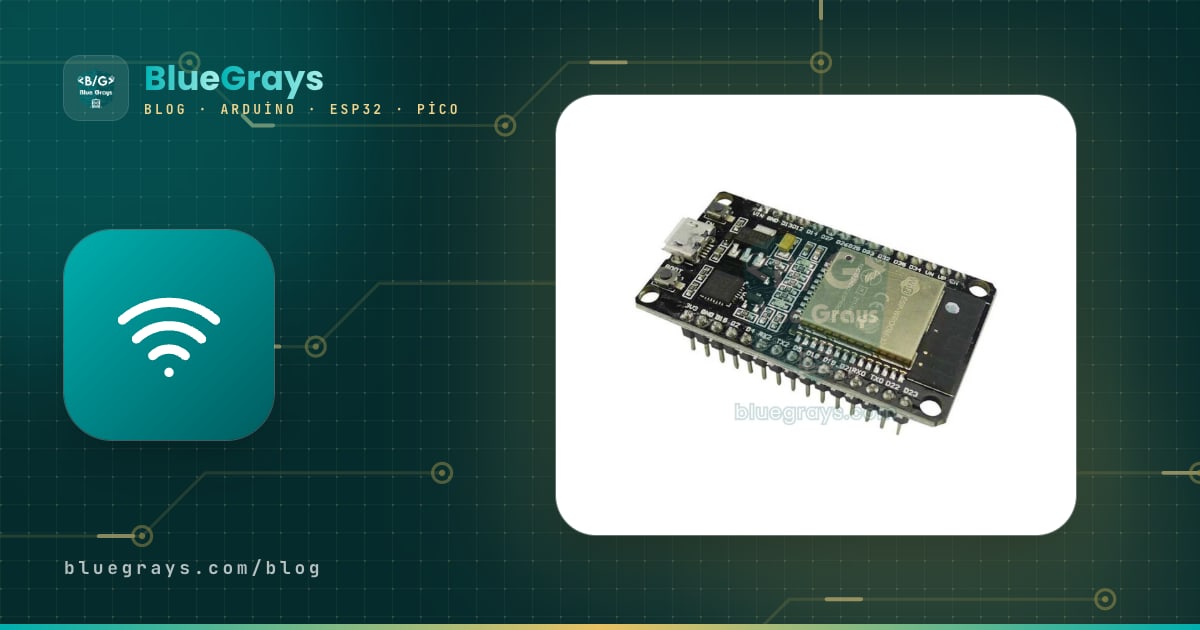
Als je op zoek bent naar ESP32-projecten voor beginners, is de grootste valkuil dat je meteen een alarm wilt bouwen dat Telegram-meldingen verstuurt en dan tegelijk verdrinkt in problemen met kabels, drivers, wifi en bibliotheken. De 20 projecten in deze gids gaan van makkelijk naar gevorderd, en elk project voegt maar één nieuw ding toe aan het vorige. Eerst laat je de ingebouwde led van het board knipperen, dan voeg je knoppen, sensoren en displays toe, dan maak je verbinding met je wifi en bouw je pagina's die je met je telefoon bedient, en ten slotte maak je apparaten die gegevens van internet halen, meldingen versturen en maandenlang op een batterij draaien.
De projecten zijn verdeeld over vier niveaus en staan allemaal in één tabel, zodat je van elk project in één oogopslag de onderdelen, de ruwe bouwtijd en de bibliotheek ziet. Onder elk niveau lees je wat elk project je leert, op welke pins je moet letten en welke gidsen de volledige uitleg bevatten. De code van drie projecten staat direct op deze pagina: een led met aanraakpin, een NTP-internetklok en een DHT22-temperatuurwebpagina.

Voor je begint: installatie en basisregels
- Arduino IDE en het ESP32-pakket: installeer het esp32-pakket van Espressif via de Boards Manager en kies ESP32 Dev Module als board; de stappen staan in de gids Arduino IDE installeren.
- Als er geen poort verschijnt: wissel eerst de kabel om en installeer daarna het stuurprogramma voor de USB-chip van je board (CP2102 of CH340); details staan in de gids CH340-driver.
- De 3,3 V-regel: de pins van de ESP32 werken op 3,3 V en zijn niet 5 V-tolerant. Zet bij sensoren met een 5 V-uitgang een spanningsdeler ertussen.
- Veilige pins: GPIO 6 tot en met 11 zijn verbonden met het flashgeheugen en GPIO 34 tot en met 39 zijn alleen ingang. Bekijk de indeling van jouw board in de tool Pinout.
- Wi-Fi: de ESP32 maakt alleen verbinding met 2,4 GHz-netwerken; 5 GHz-netwerken ziet hij niet.
- Voeding: zodra wifi start, trekt het board pieken van wel 250 mA; een slechte kabel of een zwakke poort blijft hem resetten. De oplossing staat in de gids ESP32-brownout.
Alle 20 ESP32-projecten in één tabel
| # | Project | Onderdelen | Tijd | Bibliotheek |
|---|---|---|---|---|
| 1 | De ingebouwde led laten knipperen | Alleen de ESP32 | 10 min | Geen |
| 2 | Led met een knop (momentaan en schakelend) | Knop, led, 220 Ω | 20 min | Geen |
| 3 | Stoplicht | 3 leds, 3 × 220 Ω | 20 min | Geen |
| 4 | Een led laten faden met PWM | LED, 220 Ω | 20 min | Geen (LEDC zit in de core) |
| 5 | Led met een aanraakpin | Eén jumperdraad | 15 min | Geen |
| 6 | Nachtlampje met een LDR | LDR, 10 kΩ, LED | 30 min | Geen |
| 7 | Ledhelderheid met een potentiometer | 10 kΩ-potentiometer, led | 30 min | Geen |
| 8 | Afstandsmeter met HC-SR04 | HC-SR04, weerstanden van 1 kΩ en 2 kΩ | 40 min | Geen |
| 9 | Thermometer met DHT22 en I2C-LCD | DHT22, 16x2 I2C LCD | 45 min | DHT sensor library, LiquidCrystal_I2C |
| 10 | Automatisch licht met een PIR-sensor | HC-SR501, led of relais | 30 min | Geen |
| 11 | Verbinden met wifi en het IP-adres tonen | Alleen de ESP32 | 15 min | WiFi (core) |
| 12 | Een led bedienen met je telefoon | LED, 220 Ω | 30 min | WiFi, WebServer (core) |
| 13 | NTP-internetklok | Alleen de ESP32 (OLED optioneel) | 30 min | WiFi, time.h (core) |
| 14 | DHT22-temperatuurwebpagina | DHT22 | 45 min | DHT sensor library, WebServer |
| 15 | RGB-kleurkiezer op je telefoon | RGB-led, 3 weerstanden | 45 min | WebServer (core) |
| 16 | Weerdisplay | 0,96 inch OLED | 1 u | HTTPClient, ArduinoJson, Adafruit SSD1306 |
| 17 | Live WebSocket-bedieningspaneel | 2 knoppen, led | 1 u | ESPAsyncWebServer, AsyncTCP |
| 18 | Telegram-bewegingsalarm | HC-SR501, buzzer | 1 u | UniversalTelegramBot, ArduinoJson |
| 19 | Batterijsensor met deep sleep | DHT22, 18650-cel, TP4056 | 1 u | esp_sleep (core) |
| 20 | Code draadloos uploaden met OTA | Alleen de ESP32 | 30 min | ArduinoOTA (core) |
Niveau 1: eerste stappen zonder wifi (1–5)
De eerste vijf projecten gaan over kennismaken met de ESP32, en geen ervan gebruikt wifi. In project 1 laat je de blauwe led op GPIO 2 knipperen (die zit op de meeste DevKits) en zie je dat pinMode, digitalWrite en delay precies werken zoals op een Arduino. In project 2 sluit je een knop aan tussen GPIO 4 en GND en gebruik je INPUT_PULLUP; de schakelversie leert je omgaan met contactdender (debounce), uitgebreid behandeld in de gids een knop aansluiten op Arduino. Project 3 laat drie leds na elkaar branden en leert je denken in timing en toestanden. In project 4 gebruik je LEDC, de PWM-peripheral van de ESP32, om een led te laten in- en uitfaden alsof hij ademt; hier merk je dat de functies in de 3.x-core zijn veranderd, en de basis staat in de gids wat is PWM.
Project 5 laat de eerste functie zien die de ESP32 onderscheidt van de Arduino Uno: aanraakpins. Tien pins van de ESP32 kunnen de piepkleine verandering in capaciteit meten die een vinger veroorzaakt als hij ze aanraakt; GPIO 4, T0 genoemd, is er een van. Steek gewoon een jumperdraad in de pin en raak het uiteinde aan. In de Serial Monitor zie je waarden van ongeveer 60 tot 80 zonder aanraking en 10 tot 20 bij aanraking; een drempel daartussen is genoeg. De andere aanraakpins en hoe je stabiele metingen krijgt, lees je in de gids ESP32-aanraakpins.
1// Proje 5: ESP32 dokunmatik pin ile LED / project 5: LED with an ESP32 touch pin
2const int TOUCH_PIN = T0;        // T0 = GPIO 4
3const int LED_PIN = 2;           // çoğu DevKit'te dahili LED / onboard LED on most DevKits
4const int THRESHOLD = 30;        // Seri Monitör'deki değere göre ayarla / tune to the Serial Monitor value
5
6void setup() {
7  Serial.begin(115200);
8  pinMode(LED_PIN, OUTPUT);
9}
10
11void loop() {
12  int value = touchRead(TOUCH_PIN);    // dokununca değer düşer / the value drops when touched
13  Serial.println(value);
14  digitalWrite(LED_PIN, value < THRESHOLD ? HIGH : LOW);
15  delay(100);
16}
Niveau 2: sensoren en displays (6–10)
Op het tweede niveau gebruik je de analoge ingangen en sensoren van de ESP32. De ADC van de ESP32 is 12-bit: analogRead geeft waarden van 0 tot 4095, vier keer fijner dan het bereik van 0–1023 van de Arduino. In project 6 sluit je de LDR aan als spanningsdeler met een weerstand van 10 kΩ en zet je de led aan als het donker wordt (LDR-lichtsensor). In project 7 zet je de waarde 0–4095 van de potentiometer om naar PWM en stel je de helderheid van de led in (wat is een potentiometer).
In project 8 meet je afstand met de HC-SR04; omdat de sensor op 5 V werkt, moet je de ECHO-pin met een deler van weerstanden van 1 kΩ en 2 kΩ terugbrengen naar 3,3 V (HC-SR04-afstandssensor). Project 9 is een echte thermometer die de temperatuur en luchtvochtigheid van de DHT22 toont op een 16x2 I2C-LCD (DHT11 en DHT22, I2C-LCD-display). In project 10 schakelt een HC-SR501 PIR-sensor een led, of via een relais een lamp, in zodra hij beweging detecteert; de uitgang van de PIR is al 3,3 V, dus hij kan direct worden aangesloten (PIR-bewegingssensor).
| Sensor of module | ESP32-pin | Opmerking |
|---|---|---|
| LDR (deler met 10 kΩ) | GPIO 34 | ADC1-pin, alleen ingang |
| Potentiometer (loper) | GPIO 35 | ADC1-pin, uiteinden naar 3V3 en GND |
| HC-SR04 TRIG / ECHO | GPIO 5 / GPIO 18 | ECHO teruggebracht naar 3,3 V met een deler van 1 kΩ en 2 kΩ |
| DHT22-data | GPIO 4 | Is het geen module, voeg dan een pull-upweerstand van 10 kΩ toe |
| I2C LCD SDA / SCL | GPIO 21 / GPIO 22 | De LCD werkt op 5V (VIN); een niveauconverter is de veiligste optie |
| HC-SR501 PIR-uitgang | GPIO 27 | 3,3 V-uitgang, direct aan te sluiten |
Niveau 3: je eerste stappen met wifi (11–15)
Niveau drie ontgrendelt de echte kracht van de ESP32. In project 11 maak je verbinding met je thuisnetwerk en toon je het IP-adres dat je router uitdeelt in de Serial Monitor; lukt het niet, dan staan de oorzaken stuk voor stuk in de gids ESP32 maakt geen verbinding met wifi. In project 12 wordt de ESP32 een kleine webserver en schakel je de led aan en uit met twee knoppen op een pagina die je in de browser van je telefoon opent; de volledige code staat in de gids wat is de ESP32. Project 13 haalt de echte tijd van internet: de ESP32 vraagt NTP-servers om de tijd, berekent zelf de tijdzone en de zomertijd, en je hebt geen RTC-module meer nodig.
1// Proje 13: NTP ile internet saati / project 13: internet clock with NTP
2#include <WiFi.h>
3#include <time.h>
4
5const char* WIFI_SSID = "AgAdi";        // Wi-Fi adın / your Wi-Fi name
6const char* WIFI_PASS = "Sifre123";     // Wi-Fi şifren / your Wi-Fi password
7
8// Saat dilimi (POSIX) / time zone (POSIX):
9// Orta Avrupa / Central Europe: "CET-1CEST,M3.5.0,M10.5.0/3"
10// Türkiye: "<+03>-3"   México: "CST6"   Argentina: "<-03>3"   UK: "GMT0BST,M3.5.0/1,M10.5.0"
11const char* TZ_INFO = "CET-1CEST,M3.5.0,M10.5.0/3";
12
13void setup() {
14  Serial.begin(115200);
15  WiFi.begin(WIFI_SSID, WIFI_PASS);
16  while (WiFi.status() != WL_CONNECTED) {
17    delay(500);
18    Serial.print(".");
19  }
20  Serial.println();
21  configTzTime(TZ_INFO, "pool.ntp.org", "time.google.com");   // saati internetten al / get the time online
22}
23
24void loop() {
25  struct tm now;
26  if (getLocalTime(&now)) {
27    char text[32];
28    strftime(text, sizeof(text), "%d.%m.%Y %H:%M:%S", &now);
29    Serial.println(text);
30  } else {
31    Serial.println("Saat bekleniyor / waiting for time");
32  }
33  delay(1000);
34}
De regel TZ_INFO in de code definieert de tijdzone in POSIX-formaat, inclusief wissels van zomer- en wintertijd; kies de jouwe uit de voorbeelden in de opmerking. configTzTime zet op de achtergrond de verbinding met de NTP-servers op, en getLocalTime geeft false terug zolang de tijd er nog niet is, dus het is normaal dat je de eerste seconden het wachtbericht ziet. Wil je de tijd tonen op een OLED of LCD en een alarm instellen, ga dan verder met de gids ESP32 NTP-klok.
Project 14 combineert niveau twee en drie: je toont de temperatuur en luchtvochtigheid van de DHT22 op een webpagina die elke telefoon op hetzelfde netwerk kan openen. De pagina ververst zichzelf elke vijf seconden; de DHT22 wil niet vaker dan elke twee seconden worden uitgelezen, dus dat tempo past ook bij de sensor. In project 15 stel je de kleur van een RGB-led in met de kleurkiezer van je telefoon; de omzetting van HEX naar RGB en gammacorrectie worden stap voor stap uitgelegd in de gids ESP32 RGB-led-webserver.

1// Proje 14: DHT22 sıcaklık ve nemi web sayfasında göster
2// Project 14: show DHT22 temperature and humidity on a web page
3#include <WiFi.h>
4#include <WebServer.h>
5#include <DHT.h>
6
7const char* WIFI_SSID = "AgAdi"; // Wi-Fi adın / your Wi-Fi name
8const char* WIFI_PASS = "Sifre123"; // Wi-Fi şifren / your Wi-Fi password
9const int DHT_PIN = 4; // DHT22 veri pini / DHT22 data pin
10
11DHT dht(DHT_PIN, DHT22);
12WebServer server(80);
13
14void handleRoot() {
15 float t = dht.readTemperature();
16 float h = dht.readHumidity();
17 String html = "<!DOCTYPE html><html><head><meta charset='utf-8'>"
18 "<meta name='viewport' content='width=device-width'>"
19 "<meta http-equiv='refresh' content='5'>" // 5 saniyede bir yenile / refresh every 5 s
20 "<title>ESP32 DHT22</title></head>"
21 "<body style='font-family:sans-serif;text-align:center'>";
22 if (isnan(t) || isnan(h)) {
23 html += "<h2>Sensör okunamadı / sensor read failed</h2>";
24 } else {
25 html += "<h1>" + String(t, 1) + " °C</h1>";
26 html += "<h2>" + String(h, 0) + " %</h2>";
27 }
28 html += "</body></html>";
29 server.send(200, "text/html", html);
30}
31
32void setup() {
33 Serial.begin(115200);
34 dht.begin();
35 WiFi.begin(WIFI_SSID, WIFI_PASS);
36 while (WiFi.status() != WL_CONNECTED) {
37 delay(500);
38 Serial.print(".");
39 }
40 Serial.println();
41 Serial.println(WiFi.localIP()); // bu adresi tarayıcıda aç / open this address in a browser
42 server.on("/", handleRoot);
43 server.begin();
44}
45
46void loop() {
47 server.handleClient();
48}Niveau 4: internet, meldingen en batterijen (16–20)
Op het laatste niveau praat de ESP32 niet alleen met je thuisnetwerk maar ook met internet. In project 16 stuur je met HTTPClient een verzoek naar een weerdienst, verwerk je het JSON-antwoord met ArduinoJson en toon je de temperatuur op een OLED-display (ESP32 weer-API). In project 17 bouw je een live bedieningspaneel dat werkt zonder de pagina te herladen: dankzij WebSocket verandert de teller op je telefoon op het moment dat je op de knop op het board drukt (ESP32 WebSocket).
Project 18 is een beveiligingssysteem: als de PIR beweging detecteert, klinkt de buzzer en komt er een Telegram-bericht op je telefoon; het opzetten van de bot staat in de gids ESP32 Telegram-bot. In project 19 leer je deep sleep: het board wordt elke tien minuten wakker, doet een meting en gaat weer slapen. De kale ESP32-chip trekt in deep sleep ongeveer 10 µA; op DevKit-boards blijven de spanningsregelaar en de USB-chip een paar mA verbruiken, dus de echte batterijduur hangt af van het ontwerp van het board (ESP32 deep sleep). Project 20 laat zien hoe je code zonder USB-kabel via wifi uploadt (OTA), zodat je een apparaat dat aan het plafond hangt of in de tuin staat kunt bijwerken zonder het weg te halen (ESP32 OTA-update).
Met welk project begin je het best?
| Jouw situatie | Begin met | Ga dan verder met |
|---|---|---|
| Je hebt nog nooit iets met elektronica gedaan | 1, 2 en 3 | 6 en 7 |
| Je kent Arduino maar de ESP32 is nieuw voor je | 4 en 5 | 11, 12 en 13 |
| Je hebt alleen de ESP32 | 1, 5, 11 en 13 | 20 |
| Je bereidt een schoolopdracht of een wetenschapsbeurs voor | 9 en 14 | 18 en 19 |
| Je houdt van domotica | 10 en 12 | 17, daarna MQTT |
Na de 20 projecten: wat nu
- ESP-NOW: koppel twee ESP32-boards zonder router, honderden meters uit elkaar (ESP-NOW).
- Bluetooth Low Energy: wissel gegevens uit met je telefoon via BLE (ESP32 Bluetooth BLE).
- Home Assistant: verbind je sensoren via MQTT met je slimme-huissysteem (ESP32 MQTT en Home Assistant).
- WiFiManager: in plaats van de netwerknaam en het wachtwoord in de code vast te leggen, gebruik je een instelpagina die je op je telefoon invult (ESP32 WiFiManager).
- Datalogging: stuur je metingen naar Google Sheets en zet ze in een grafiek (ESP32 Google Sheets).
- Twee kernen: laat met FreeRTOS-taken wifi op de ene kern draaien en je metingen op de andere (ESP32 FreeRTOS).
De meest gemaakte beginnersfouten met de ESP32
- GPIO 6 tot en met 11 gebruiken: deze pins zijn verbonden met het flashgeheugen van het board; gebruik je ze, dan start het board niet op of crasht het.
- Een 5 V-signaal rechtstreeks in een pin sturen: breng 5 V-uitgangen zoals de ECHO van de HC-SR04 met een spanningsdeler terug naar 3,3 V.
- Een ADC2-pin in een wifiproject: verplaats de analoge sensor naar de ADC1-pins, GPIO 32 tot en met 39.
- Een lange delay in een webserver: een delay(5000) in loop laat de pagina vijf seconden zonder antwoord; regel timing met millis.
- De foutmelding "Failed to connect": houd de BOOT-knop ingedrukt als de upload begint; de blijvende oplossing staat in de gids ESP32 Failed to Connect.
- Oude code van internet kopiëren: de LEDC- en timerfuncties zijn veranderd in de ESP32 3.x-core, dus PWM-code uit 2020 compileert misschien niet.
Gebruik deze lijst als routekaart: vink na elk afgerond project de rij in de tabel af en ga door naar het volgende. In de BlueGrays-app vind je de meeste van deze ESP32-projecten, van de ingebouwde led tot het Telegram-alarm, stap voor stap met een bedradingsschema, een onderdelenlijst en kant-en-klare code; kom je er niet uit, ga dan terug naar de bijbehorende gids voor de details.
Veelgestelde vragen
Wat is het eerste project om te doen met een ESP32?
Het beste begin is de ingebouwde led van het board op GPIO 2 laten knipperen: daar heb je geen extra onderdelen voor nodig en het bewijst dat je opstelling werkt. Ga daarna verder met een led en een knop en een led die faadt met PWM, en stap pas over op wifi als die basisprojecten soepel draaien.
Is de ESP32 geschikt voor beginners?
Ja. De ESP32 programmeer je in de Arduino IDE met dezelfde Arduino-functies, en de meeste code die je voor een Arduino schreef, werkt met kleine aanpassingen. De belangrijkste verschillen om te onthouden zijn de 3,3 V-pins, het feit dat ADC2-pins geen analoge waarden kunnen lezen terwijl wifi aan staat, en dat GPIO 6 tot en met 11 niet gebruikt mogen worden.
Wat heb ik nodig om met ESP32-projecten te beginnen?
Om te beginnen zijn een ESP32 DevKit, een breadboard, jumperdraden, een paar leds en weerstanden, een knop, een LDR en een potentiometer genoeg. Voeg een DHT22, een HC-SR04, een PIR-sensor, een I2C-LCD en een OLED-display toe en je kunt bijna alle 20 projecten in deze lijst bouwen.
Kan een ESP32 zonder internet werken?
Ja. De eerste tien projecten in deze lijst gebruiken helemaal geen wifi, en zonder internet werkt de ESP32 als een zeer krachtige Arduino. Hij kan ook een eigen wifinetwerk maken of via ESP-NOW zonder router met andere ESP32-boards praten.
Moet een beginner starten met een ESP32 of een Arduino Uno?
Wil je projecten met wifi, Bluetooth of bediening via je telefoon, begin dan met de ESP32. De Arduino Uno werkt op 5 V en kan direct samenwerken met veel oudere sensoren, wat minder verrassingen betekent voor absolute beginners; bij de ESP32 heb je voor 5 V-sensoren een spanningsdeler nodig.
Is het beter om de ESP32 te programmeren met de Arduino IDE of met MicroPython?
De voorbeelden in deze lijst gebruiken de Arduino IDE, omdat daar veel meer tutorials en bibliotheken voor zijn. MicroPython draait ook goed op de ESP32 en laat je code proberen zonder te compileren; ken je Python al, dan is het een goede keuze voor eenvoudige projecten.
Projecten om hierna te bouwen
Alle projecten bekijken
Led laten knipperen met ESP32
Leert je het basisgebruik van een GPIO-uitgang met de ESP32. Door een led via een digitale pin aan en uit te zetten krijgen we een knippereffect. Dit is de ESP32-versie van het klassieke blinkproject op de Arduino UNO; de basiscommando's in de Arduino-omgeving zijn hetzelfde, maar de pinindeling en de 3,3 V-GPIO-niveaus van de ESP32 verschillen van die van de Arduino UNO.

Ingebouwde led van de ESP32 laten knipperen
De ingebouwde blauwe led op de ESP32 DevKit V1 laten knipperen. Geen externe componenten nodig! Het eerste project dat je moet proberen als je een ESP32 koopt. GPIO 2 is verbonden met de ingebouwde led.

ESP32-ledbesturing met drukknop (Push)
De led brandt zolang je de knop indrukt en gaat uit als je loslaat. Laat zien hoe je de digitale ingangspin en de interne pull-upweerstand van de ESP32 gebruikt. Met de modus INPUT_PULLUP heb je geen externe weerstand nodig.

ESP32-stoplicht
Een echt stoplicht nabootsen met 3 leds: rood, geel en groen. De tijden lijken op de echte verkeerslogica: rood lang, geel kort, groen lang. Een klassiek voorbeeld van sequentiële GPIO-besturing.

Lichtsterkte meten met de ESP32 en een LDR-module
Volg in de Serial Monitor in realtime de ruwe ADC-waarde van de LDR-module en het relatieve lichtpercentage, berekend uit referentiewaarden voor donker en licht. Dit percentage is geen luxmeting. Je leert hoe de module gekalibreerd wordt. Ideaal om vóór Project 10 te doen, want je gebruikt het om de drempelwaarde te bepalen.

Echte tijd van internet met ESP32 en NTP
De ESP32 verbindt met Wi-Fi en haalt met milliseconde-precisie de echte tijd op bij NTP-servers (Network Time Protocol). configTzTime() past de Turkse tijdzone (TRT, UTC+3) automatisch toe, en in landen met zomertijd wordt de overgang naar zomertijd (DST) geregeld met een POSIX TZ-string. De tijd wordt zowel naar de Serial Monitor als naar een optioneel I2C-lcd gestuurd.

ESP32 asynchrone webserver (met IP-weergave op lcd)
In dit project maken we van de ESP32 een asynchrone webserver die je met je telefoon of computer op hetzelfde wifinetwerk kunt bedienen. Dankzij de ESPAsyncWebServer-bibliotheek kan de server meerdere verzoeken tegelijk verwerken (anders dan de klassieke WebServer.h, die bij één verzoek blokkeert). Je opent het IP-adres van de ESP32 in een browser en klikt op de knoppen ON/OFF (de routes /on en /off) om de led op GPIO 5 aan en uit te zetten.

ESP32-bewegingsalarm (PIR + buzzer + LED + Telegram)
Een slim beveiligingsalarm: als de PIR-sensor beweging detecteert, gaat de buzzer af, licht de LED op en krijgt de eigenaar direct een Telegram-melding. Een afkoeltijd van 30 seconden beperkt hoe vaak het alarm zich herhaalt; valse detecties van de PIR-sensor filtert dit niet weg. Gebruik het thuis, in een garage, een berging of een studeerkamer.