
初心者向けESP32プロジェクト:やさしい順に20のアイデア
初心者向けのESP32プロジェクト20選。内蔵LEDやWebサーバーから、NTP時計、DHT22のWebページ、Telegramアラームまで、部品・所要時間・ライブラリ付きで紹介します。
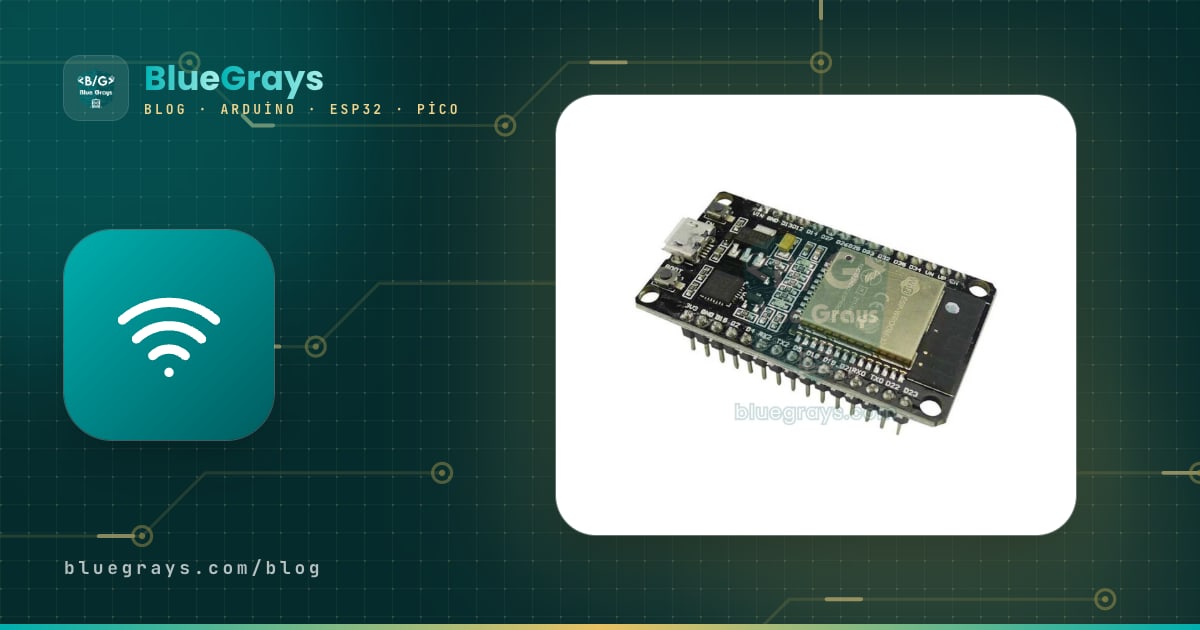
初心者向けのESP32プロジェクトを探すときの最大の落とし穴は、初日からTelegramで通知するアラームを作ろうとして、ケーブル、ドライバー、Wi-Fi、ライブラリの問題に一度に埋もれてしまうことです。このガイドの20のプロジェクトはやさしい順に並び、それぞれ前のプロジェクトに新しい要素を1つだけ加えます。まずボードの内蔵LEDを点滅させ、次にボタン、センサー、ディスプレイを加え、それから自宅のWi-Fiにつないでスマホから操作するページを作り、最後にインターネットからデータを取得し、通知を送り、電池で何か月も動くデバイスへ進みます。
プロジェクトは4つのレベルに分かれ、すべてを1つの表にまとめているので、それぞれの部品、おおよその製作時間、ライブラリがひと目で分かります。各レベルの下には、各プロジェクトで学べること、注意すべきピン、詳しい手順のガイドがあります。3つのプロジェクトのコードはこのページに載せています。タッチピンのLED、NTPインターネット時計、DHT22の温度Webページです。

始める前に:セットアップと基本ルール
- Arduino IDEとESP32パッケージ:ボードマネージャーからEspressifのesp32パッケージをインストールし、ボードにESP32 Dev Moduleを選びます。手順はArduino IDEのインストールガイドにあります。
- ポートが出ない場合:まずケーブルを替え、次にボードのUSBチップ(CP2102またはCH340)のドライバーを入れます。詳しくはCH340ドライバーガイドを参照してください。
- 3.3 Vのルール:ESP32のピンは3.3 Vで動き、5 Vには耐えられません。5 V出力のセンサーとの間には分圧回路を入れてください。
- 安全なピン:GPIO 6〜11はフラッシュメモリにつながっており、GPIO 34〜39は入力専用です。手元のボードのピン配置はPinoutツールで確認できます。
- Wi-Fi:ESP32が接続できるのは2.4 GHzのネットワークだけで、5 GHzのネットワークは見えません。
- 電源:Wi-Fiの起動時、ボードは最大250 mAのピーク電流を引きます。質の悪いケーブルや弱いポートだと、何度もリセットがかかります。対処法はESP32のブラウンアウトガイドにあります。
ESP32プロジェクト20選の一覧表
| # | プロジェクト | 部品 | 時間 | ライブラリ |
|---|---|---|---|---|
| 1 | 内蔵LEDの点滅 | ESP32のみ | 10分 | なし |
| 2 | ボタンでLED(押している間とトグル) | ボタン、LED、220 Ω | 20分 | なし |
| 3 | 信号機 | LED 3個、220 Ω × 3 | 20分 | なし |
| 4 | PWMでLEDをフェード | LED, 220 Ω | 20分 | なし(LEDCはコアに内蔵) |
| 5 | タッチピンでLED | ジャンパーワイヤー1本 | 15分 | なし |
| 6 | LDRで常夜灯 | LDR, 10 kΩ, LED | 30分 | なし |
| 7 | ポテンショメーターでLEDの明るさ調整 | 10 kΩポテンショメーター、LED | 30分 | なし |
| 8 | HC-SR04距離計 | HC-SR04、1 kΩと2 kΩの抵抗 | 40分 | なし |
| 9 | DHT22とI2C LCDの温度計 | DHT22, 16x2 I2C LCD | 45分 | DHT sensor library, LiquidCrystal_I2C |
| 10 | PIRセンサーで自動点灯 | HC-SR501、LEDまたはリレー | 30分 | なし |
| 11 | Wi-Fiに接続してIPを表示 | ESP32のみ | 15分 | WiFi(コア) |
| 12 | スマホでLEDを操作 | LED, 220 Ω | 30分 | WiFi、WebServer(コア) |
| 13 | NTPインターネット時計 | ESP32のみ(OLEDは任意) | 30分 | WiFi、time.h(コア) |
| 14 | DHT22の温度Webページ | DHT22 | 45分 | DHT sensor library, WebServer |
| 15 | スマホでRGBカラーピッカー | RGB LED、抵抗3本 | 45分 | WebServer(コア) |
| 16 | 天気表示ディスプレイ | 0.96インチOLED | 1時間 | HTTPClient, ArduinoJson, Adafruit SSD1306 |
| 17 | WebSocketのライブ操作パネル | ボタン2個、LED | 1時間 | ESPAsyncWebServer, AsyncTCP |
| 18 | Telegram人感アラーム | HC-SR501, buzzer | 1時間 | UniversalTelegramBot, ArduinoJson |
| 19 | ディープスリープの電池式センサー | DHT22、18650セル、TP4056 | 1時間 | esp_sleep(コア) |
| 20 | OTAでワイヤレス書き込み | ESP32のみ | 30分 | ArduinoOTA(コア) |
レベル1:Wi-Fiなしの第一歩(1〜5)
最初の5つのプロジェクトはESP32に慣れるためのもので、どれもWi-Fiを使いません。プロジェクト1では、多くのDevKitでGPIO 2についている青いLEDを点滅させ、pinMode、digitalWrite、delayがArduinoとまったく同じように動くことを確かめます。プロジェクト2では、GPIO 4とGNDの間にボタンをつなぎ、INPUT_PULLUPを使います。トグル版ではチャタリング対策(デバウンス)を学びます。詳しくはArduinoへのボタンのつなぎ方ガイドで解説しています。プロジェクト3は3つのLEDを順番に点け、時間と状態で考える練習になります。プロジェクト4では、ESP32のPWMペリフェラルであるLEDCを使い、呼吸するようにLEDをゆっくり明滅させます。ここで3.xコアで関数が変わったことに気づくはずです。基本はPWMとはガイドにあります。
プロジェクト5では、ESP32がArduino Unoと違う最初の機能、タッチピンを使います。ESP32のピンのうち10本は、指が触れたときに生じるわずかな静電容量の変化を測れます。T0と呼ばれるGPIO 4もその1つです。ピンにジャンパーワイヤーを挿して、その先端に触れるだけです。シリアルモニタでは、触れていないときは60〜80程度、触れると10〜20程度の値が見えます。その間にしきい値を置けば完成です。ほかのタッチピンや安定した値を得る方法はESP32のタッチピンガイドで解説しています。
1// Proje 5: ESP32 dokunmatik pin ile LED / project 5: LED with an ESP32 touch pin
2const int TOUCH_PIN = T0;        // T0 = GPIO 4
3const int LED_PIN = 2;           // çoğu DevKit'te dahili LED / onboard LED on most DevKits
4const int THRESHOLD = 30;        // Seri Monitör'deki değere göre ayarla / tune to the Serial Monitor value
5
6void setup() {
7  Serial.begin(115200);
8  pinMode(LED_PIN, OUTPUT);
9}
10
11void loop() {
12  int value = touchRead(TOUCH_PIN);    // dokununca değer düşer / the value drops when touched
13  Serial.println(value);
14  digitalWrite(LED_PIN, value < THRESHOLD ? HIGH : LOW);
15  delay(100);
16}
レベル2:センサーとディスプレイ(6〜10)
2つ目のレベルでは、ESP32のアナログ入力とセンサーを使います。ESP32のADCは12ビットで、analogReadは0〜4095の値を返します。Arduinoの0〜1023より4倍細かい値です。プロジェクト6では、LDRを10 kΩの抵抗と分圧回路にして、暗くなったらLEDを点けます(LDR光センサー)。プロジェクト7では、ポテンショメーターの0〜4095の値をPWMに変換してLEDの明るさを調整します(ポテンショメーターとは)。
プロジェクト8では、HC-SR04で距離を測ります。センサーは5 Vで動くので、ECHOピンは1 kΩと2 kΩの抵抗による分圧回路で3.3 Vに下げる必要があります(HC-SR04距離センサー)。プロジェクト9は、DHT22の温度と湿度を16x2 I2C LCDに表示する本格的な温度計です(DHT11とDHT22、I2C LCDディスプレイ)。プロジェクト10では、PIRセンサーHC-SR501が動きを検知するとLED、またはリレー経由でランプを点けます。PIRの出力はもともと3.3 Vなので、直接つなげます(PIR人感センサー)。
| センサー・モジュール | ESP32のピン | メモ |
|---|---|---|
| LDR(10 kΩと分圧) | GPIO 34 | ADC1ピン、入力専用 |
| ポテンショメーター(ワイパー) | GPIO 35 | ADC1ピン、両端は3V3とGNDへ |
| HC-SR04 TRIG / ECHO | GPIO 5 / GPIO 18 | ECHOは1 kΩと2 kΩの分圧で3.3 Vに下げる |
| DHT22のデータ | GPIO 4 | モジュールでなければ10 kΩのプルアップ抵抗を追加 |
| I2C LCD SDA / SCL | GPIO 21 / GPIO 22 | LCDは5V(VIN)で動作。レベル変換を入れるのが最も安全 |
| PIR HC-SR501の出力 | GPIO 27 | 3.3 V出力なので直結できる |
レベル3:Wi-Fiで最初の一歩(11〜15)
レベル3でESP32の本当の力が解き放たれます。プロジェクト11では、自宅のネットワークに接続し、ルーターが割り当てたIPアドレスをシリアルモニタに表示します。接続できない場合の原因はESP32がWi-Fiにつながらないガイドで1つずつ解説しています。プロジェクト12では、ESP32が小さなWebサーバーになり、スマホのブラウザで開いたページの2つのボタンでLEDをオン・オフします。完全なコードはESP32とはガイドにあります。プロジェクト13はインターネットから正確な時刻を取得します。ESP32がNTPサーバーに問い合わせ、タイムゾーンと夏時間を自分で計算するので、RTCモジュールはもう要りません。
1// Proje 13: NTP ile internet saati / project 13: internet clock with NTP
2#include <WiFi.h>
3#include <time.h>
4
5const char* WIFI_SSID = "AgAdi";        // Wi-Fi adın / your Wi-Fi name
6const char* WIFI_PASS = "Sifre123";     // Wi-Fi şifren / your Wi-Fi password
7
8// Saat dilimi (POSIX) / time zone (POSIX):
9// Orta Avrupa / Central Europe: "CET-1CEST,M3.5.0,M10.5.0/3"
10// Türkiye: "<+03>-3"   México: "CST6"   Argentina: "<-03>3"   UK: "GMT0BST,M3.5.0/1,M10.5.0"
11const char* TZ_INFO = "CET-1CEST,M3.5.0,M10.5.0/3";
12
13void setup() {
14  Serial.begin(115200);
15  WiFi.begin(WIFI_SSID, WIFI_PASS);
16  while (WiFi.status() != WL_CONNECTED) {
17    delay(500);
18    Serial.print(".");
19  }
20  Serial.println();
21  configTzTime(TZ_INFO, "pool.ntp.org", "time.google.com");   // saati internetten al / get the time online
22}
23
24void loop() {
25  struct tm now;
26  if (getLocalTime(&now)) {
27    char text[32];
28    strftime(text, sizeof(text), "%d.%m.%Y %H:%M:%S", &now);
29    Serial.println(text);
30  } else {
31    Serial.println("Saat bekleniyor / waiting for time");
32  }
33  delay(1000);
34}コードのTZ_INFOの行は、夏時間の切り替えも含めてタイムゾーンをPOSIX形式で定義します。コメントの例から自分の地域を選んでください。configTzTimeがバックグラウンドでNTPサーバーへの接続を設定し、時刻がまだ届いていない間はgetLocalTimeがfalseを返すので、最初の数秒に「待機中」のメッセージが出るのは正常です。OLEDやLCDに時刻を表示してアラームを設定するなら、ESP32 NTP時計ガイドに進みましょう。
プロジェクト14はレベル2と3を組み合わせます。DHT22の温度と湿度を、同じネットワークのどのスマホからでも開けるWebページに表示します。ページは5秒ごとに自動で更新されます。DHT22は2秒より短い間隔で読まれるのを嫌うので、このペースはセンサーにも合っています。プロジェクト15では、スマホのカラーピッカーでRGB LEDの色を設定します。HEXからRGBへの変換とガンマ補正はESP32 RGB LED Webサーバーガイドで手順を追って解説しています。

1// Proje 14: DHT22 sıcaklık ve nemi web sayfasında göster
2// Project 14: show DHT22 temperature and humidity on a web page
3#include <WiFi.h>
4#include <WebServer.h>
5#include <DHT.h>
6
7const char* WIFI_SSID = "AgAdi"; // Wi-Fi adın / your Wi-Fi name
8const char* WIFI_PASS = "Sifre123"; // Wi-Fi şifren / your Wi-Fi password
9const int DHT_PIN = 4; // DHT22 veri pini / DHT22 data pin
10
11DHT dht(DHT_PIN, DHT22);
12WebServer server(80);
13
14void handleRoot() {
15 float t = dht.readTemperature();
16 float h = dht.readHumidity();
17 String html = "<!DOCTYPE html><html><head><meta charset='utf-8'>"
18 "<meta name='viewport' content='width=device-width'>"
19 "<meta http-equiv='refresh' content='5'>" // 5 saniyede bir yenile / refresh every 5 s
20 "<title>ESP32 DHT22</title></head>"
21 "<body style='font-family:sans-serif;text-align:center'>";
22 if (isnan(t) || isnan(h)) {
23 html += "<h2>Sensör okunamadı / sensor read failed</h2>";
24 } else {
25 html += "<h1>" + String(t, 1) + " °C</h1>";
26 html += "<h2>" + String(h, 0) + " %</h2>";
27 }
28 html += "</body></html>";
29 server.send(200, "text/html", html);
30}
31
32void setup() {
33 Serial.begin(115200);
34 dht.begin();
35 WiFi.begin(WIFI_SSID, WIFI_PASS);
36 while (WiFi.status() != WL_CONNECTED) {
37 delay(500);
38 Serial.print(".");
39 }
40 Serial.println();
41 Serial.println(WiFi.localIP()); // bu adresi tarayıcıda aç / open this address in a browser
42 server.on("/", handleRoot);
43 server.begin();
44}
45
46void loop() {
47 server.handleClient();
48}レベル4:インターネット、通知、電池(16〜20)
最後のレベルでは、ESP32が自宅のネットワークだけでなくインターネットとも通信します。プロジェクト16では、HTTPClientで天気サービスにリクエストを送り、ArduinoJsonでJSONの応答を解析して、気温をOLEDディスプレイに表示します(ESP32天気API)。プロジェクト17では、ページを再読み込みせずに動くライブ操作パネルを作ります。WebSocketのおかげで、ボードのボタンを押した瞬間にスマホのカウンターが変わります(ESP32 WebSocket)。
プロジェクト18は防犯システムです。PIRが動きを検知するとブザーが鳴り、スマホにTelegramのメッセージが届きます。ボットの設定はESP32 Telegramボットガイドで解説しています。プロジェクト19ではディープスリープを学びます。ボードは10分ごとに目を覚まし、測定して、また眠ります。ESP32チップ単体のディープスリープ時の消費電流は約10 µAですが、DevKitボードではレギュレーターやUSBチップが数mAを使い続けるので、実際の電池寿命はボードの設計しだいです(ESP32ディープスリープ)。プロジェクト20では、USBケーブルなしでWi-Fi経由でコードを書き込む方法(OTA)を紹介します。天井や庭に設置したデバイスも、取り外さずに更新できます(ESP32 OTAアップデート)。
どのプロジェクトから始める?
| 状況 | 最初に | 次に進むなら |
|---|---|---|
| 電子工作はまったく初めて | 1、2、3 | 6、7 |
| Arduinoは分かるがESP32は初めて | 4、5 | 11、12、13 |
| 手元にESP32しかない | 1、5、11、13 | 20 |
| 学校の課題や科学展の準備中 | 9、14 | 18、19 |
| ホームオートメーションに興味がある | 10、12 | 17、その後MQTT |
20のプロジェクトを終えたら:次のステップ
- ESP-NOW:ルーターなしで、数百メートル離れた2枚のESP32ボードをつなぎます(ESP-NOW)。
- Bluetooth Low Energy:BLEでスマホとデータをやり取りします(ESP32 Bluetooth BLE)。
- Home Assistant:MQTTでセンサーをスマートホームシステムにつなぎます(ESP32のMQTTとHome Assistant)。
- WiFiManager:ネットワーク名とパスワードをコードに書き込む代わりに、スマホから入力する設定ページを使います(ESP32 WiFiManager)。
- データ記録:測定値をGoogleスプレッドシートに送り、グラフにします(ESP32とGoogle Sheets)。
- 2つのコア:FreeRTOSのタスクで、片方のコアでWi-Fi、もう片方で測定を動かします(ESP32 FreeRTOS)。
ESP32初心者によくある間違い
- GPIO 6〜11を使う:これらのピンはボードのフラッシュメモリにつながっており、使うとボードが起動しない、またはフリーズします。
- 5 Vの信号をピンに直接入れる:HC-SR04のECHOのような5 V出力は、分圧回路で3.3 Vに下げてください。
- Wi-FiプロジェクトでADC2ピンを使う:アナログセンサーをADC1ピン(GPIO 32〜39)に移します。
- Webサーバーで長いdelayを使う:loop内のdelay(5000)はページを5秒間応答なしにします。時間の管理はmillisで行いましょう。
- 「Failed to connect」エラー:書き込みが始まるときにBOOTボタンを押し続けます。恒久的な対策はESP32 Failed to Connectガイドにあります。
- ネット上の古いコードをコピーする:ESP32 3.xコアでLEDCとタイマーの関数が変わったため、2020年のPWMコードはコンパイルできないことがあります。
このリストをロードマップとして使いましょう。プロジェクトを1つ終えるたびに表のその行にチェックを入れ、次に進みます。BlueGraysアプリには、内蔵LEDからTelegramアラームまで、これらのESP32プロジェクトの多くが配線図、部品リスト、すぐ使えるコード付きで手順どおりに載っています。行き詰まったら、対応するガイドに戻って詳細を確認してください。
よくある質問
ESP32で最初に作るべきプロジェクトは?
いちばん良いスタートは、GPIO 2にあるボードの内蔵LEDを点滅させることです。追加の部品は不要で、セットアップが動いていることを確かめられます。その後、ボタンとLED、PWMでフェードするLEDへと進み、これらの基本プロジェクトが問題なく動くようになってからWi-Fiに移りましょう。
ESP32は初心者に向いていますか?
はい。ESP32はArduino IDEで同じArduinoの関数を使ってプログラムでき、Arduino用に書いたコードの多くは少し変えるだけで動きます。覚えておきたい主な違いは、ピンが3.3 Vであること、Wi-Fiがオンの間はADC2ピンでアナログ値を読めないこと、GPIO 6〜11を使ってはいけないことです。
ESP32のプロジェクトを始めるには何が必要ですか?
始めるだけなら、ESP32 DevKit、ブレッドボード、ジャンパーワイヤー、LEDと抵抗を数個、ボタン、LDR、ポテンショメーターで十分です。DHT22、HC-SR04、PIRセンサー、I2C LCD、OLEDディスプレイを加えれば、このリストの20のプロジェクトのほとんどを作れます。
ESP32はインターネットなしでも動きますか?
はい。このリストの最初の10のプロジェクトはWi-Fiをまったく使わず、インターネットなしのESP32はとても高性能なArduinoのように動きます。自分でWi-Fiネットワークを作ったり、ルーターなしでESP-NOWを使ってほかのESP32ボードと通信したりもできます。
初心者はESP32とArduino Unoのどちらから始めるべき?
Wi-Fi、Bluetooth、スマホ操作のプロジェクトをやりたいならESP32から始めましょう。Arduino Unoは5 Vで動き、古いセンサーの多くと直接つなげるので、まったくの初心者には予想外のトラブルが少なくなります。ESP32では5 Vのセンサーに分圧回路が必要です。
ESP32のプログラミングはArduino IDEとMicroPythonのどちらが良い?
このリストの例はArduino IDEを使っています。チュートリアルやライブラリがはるかに多いからです。MicroPythonもESP32でよく動き、コンパイルせずにコードを試せます。すでにPythonを知っているなら、簡単なプロジェクトには良い選択です。
この記事を読んだ後に作れるプロジェクト
全プロジェクトを見る
ESP32でLEDを点滅
ESP32のGPIO出力の基本を学びます。デジタルピンからLEDを点灯・消灯させて、点滅させます。Arduino UNOの定番のLED点滅プロジェクトのESP32版です。Arduino環境で使う基本的な点滅コマンドは同じですが、ESP32のピン配置と3.3 VのGPIO電圧レベルはArduino UNOとは異なります。

ESP32の内蔵LEDを点滅
ESP32 DevKit V1に内蔵された青色LEDを点滅させます。外付け部品は不要です!ESP32を購入したら、最初に試すプロジェクトです。GPIO 2が内蔵LEDにつながっています。

ESP32でボタンによるLED制御(押している間だけ点灯)
ボタンを押している間はLEDが点灯し、離すと消灯します。ESP32のデジタル入力ピンと内蔵プルアップ抵抗の使い方を学びます。INPUT_PULLUPモードを使うため、外付け抵抗は不要です。

ESP32の信号機
赤・黄・緑の3個のLEDで、実際の信号機を再現します。赤は長く、黄は短く、緑は長く点灯させ、実際の信号機に近いタイミングで動かします。GPIOを順番に制御する基本例です。

ESP32とLDRモジュールで光の強さを読み取る
LDRモジュールの生のADC値と、暗い状態・明るい状態の基準値から計算した相対的な明るさの割合を、シリアルモニタでリアルタイムに確認します。この割合はルクスの測定値ではありません。モジュールの校正の仕組みを学べます。しきい値の決定に使うため、プロジェクト10の前に取り組むのが適しています。

ESP32とNTPでインターネットから正確な時刻を取得
ESP32をWi-Fiに接続し、NTP(Network Time Protocol)サーバーからミリ秒精度の現在時刻を取得します。configTzTime()関数でタイムゾーンを自動適用し、夏時間を採用する国ではPOSIX TZ文字列で夏時間と標準時間の切り替えも自動管理します。時刻はシリアルモニタと、必要に応じて接続するI2C LCDに表示します。configTzTime()がSNTPサービスを開始し、ネットワークにアクセスできる間は定期的に再同期します。

ESP32非同期Webサーバー(LCDにIPアドレスを表示)
このプロジェクトでは、ESP32を同じWi-Fiネットワーク上のスマートフォンやパソコンから操作できる非同期Webサーバーにします。ESPAsyncWebServerライブラリを使うと、従来のWebServer.hのように1つのリクエストで処理がブロックされず、複数のリクエストを同時に処理できます。ブラウザーでESP32のIPアドレスを開き、ON/OFFボタン(/onと/offのルート)を押すと、GPIO 5に接続したLEDを点灯・消灯できます。

ESP32動体検知アラーム(PIR + ブザー + LED + Telegram)
PIRセンサーが動きを検知するとブザーとLEDを作動させ、同時にTelegramで持ち主に即座に通知するスマート防犯アラームです。アラームが繰り返される頻度を抑えるため、30秒のクールダウン(待ち時間)を設けています。この仕組みはPIRの検知が正しいかを確認したり、誤検知をなくしたりするものではありません。家の防犯、ガレージの監視、倉庫や作業部屋などに使えます。ESP32-CAMなら写真付きの通知を追加でき、通常のESP32 DevKit V1ではテキストで通知します。