
Yarıyıl Tatili Arduino Projeleri: 14 Günlük Adım Adım Plan
Yarıyıl tatili Arduino projeleri için 14 günlük plan: başlangıç setiyle her gün bir proje, Uno, ESP32 ve Pico için üç yol, malzeme listesi ve final projesi.
Yarıyıl tatili Arduino projeleri için en iyi yöntem, iki haftayı rastgele denemelerle değil, her gün bir öncekinin üzerine kurulan küçük projelerle geçirmektir. Bu rehberde bir başlangıç setiyle günde 1–2 saat çalışarak 14 günde LED yakmaktan sensör okumaya, ekrana yazı yazmaktan motor sürmeye kadar ilerleyeceğin hazır bir plan bulacaksın. Her günün projesi, gereken malzemesi ve o konuyu derinlemesine anlatan yazının bağlantısı tek tek verildi; tatil bitince de öğrendiklerinin hepsini birleştiren bir final projesi ortaya çıkacak.
Plan üç farklı yola göre uyarlanabilir: hiç deneyimi olmayanlar için Arduino Uno, temel bilgisi olup projesini internete bağlamak isteyenler için ESP32, Python öğrenmek isteyenler için Raspberry Pi Pico. Günlerin konusu üç yolda da aynıdır; değişen yalnızca kart, pin numaraları ve programlama dilidir. Elinde henüz kart yoksa ilk günleri Wokwi ya da Tinkercad simülasyonunda yapıp malzemen gelince gerçek devreye geçebilirsin.
Plana başlamadan önce: hangi malzemeler gerekiyor?
Aşağıdaki listenin neredeyse tamamı piyasadaki standart başlangıç setlerinde bulunur. Setinde eksik parça varsa günlerin sırasını değiştirmen yeterli; örneğin servo yoksa 13. günü bir buzzer melodi projesiyle değiştirebilirsin. Hangi setin seçileceği konusunda kararsızsan Arduino başlangıç seti yazısı içerikleri ayrıntılı olarak karşılaştırıyor.
| Malzeme | Adet | Kullanıldığı günler |
|---|---|---|
| Arduino Uno, ESP32 ya da Raspberry Pi Pico + USB kablosu | 1 | Her gün |
| Breadboard ve erkek-erkek jumper kablo | 1 + 30 | Her gün |
| LED (kırmızı, sarı, yeşil) | 6–8 | 1, 2, 3, 6, 7, 9, 11 |
| 220 Ω direnç | 8 | 1, 2, 3, 6, 7, 11 |
| 10 kΩ direnç | 2 | 7 |
| 1 kΩ direnç (ESP32 ve Pico için gerilim bölücü) | 3 | 10, 11 |
| Push buton | 2 | 4, 7, 9 |
| 10 kΩ potansiyometre | 1 | 5, 13 |
| RGB LED | 1 | 6 |
| LDR | 1 | 7 |
| Pasif buzzer | 1 | 8, 11 |
| HC-SR04 mesafe sensörü | 1 | 10, 11 |
| DHT11 sıcaklık ve nem sensörü | 1 | 12 |
| I2C 16x2 LCD ekran | 1 | 12, 14 |
| SG90 servo motor | 1 | 13, 14 |
Hangi yolu seçmelisin: Uno mu, ESP32 mi, Pico mu?
Üç kart da bu planın tamamını yapabilir, ama her biri farklı bir öğrenme deneyimi sunar. Uno 5 V ile çalıştığı için setteki tüm modüllere doğrudan bağlanır ve internetteki örneklerin büyük çoğunluğu onun için yazılmıştır; elektronikle ilk kez tanışıyorsan hata ayıklaması en kolay yol budur. ESP32 aynı Arduino diliyle programlanır ama 240 MHz çift çekirdekli işlemcisi, Wi-Fi ve Bluetooth'u sayesinde final projeni telefondan izlenebilir hale getirir; karşılığında pinlerinin 3,3 V olduğunu unutmaman gerekir. Pico ise MicroPython ile kod yazıp kaydettiğin anda çalıştığını görmeni sağlar; okulda Python görüyorsan bilgini doğrudan donanıma taşırsın. Kararsızsan Arduino mu ESP32 mi karşılaştırmasına göz at.
| Yol | Kimin için? | Dil ve editör | Güçlü yanı | Dikkat etmen gereken |
|---|---|---|---|---|
| Arduino Uno | Elektroniğe ilk kez başlayanlar | Arduino C++, Arduino IDE | 5 V pinler, setteki tüm modüllerle doğrudan uyum, en çok örnek kod | Wi-Fi yok, yalnızca 2 KB RAM |
| ESP32 | Temelleri bilen, internete bağlanmak isteyenler | Arduino C++, Arduino IDE (ESP32 kart paketi) | Wi-Fi ve Bluetooth, 240 MHz çift çekirdek, 12 bit ADC | 3,3 V pinler, 5 V sinyal veren sensörlerde gerilim bölücü gerekir |
| Raspberry Pi Pico | Python öğrenmek isteyenler | MicroPython, Thonny | Derleme beklemeden anında çalışma, 133 MHz çift çekirdek, düşük fiyat | 3,3 V pinler, klasik Pico'da kablosuz bağlantı yok (Pico W'da var) |
Günlük çalışma düzeni: 1–2 saatlik kural
- İlk 15 dakika okuma: O gün için verilen yazıyı oku, devre şemasını ve pin tablosunu kâğıda çiz.
- 30–45 dakika kurulum ve kod: Devreyi USB kablosu takılı değilken kur, bağlantıları bir kez daha kontrol et, ardından kodu yükle.
- 20 dakika değiştirme: Kod çalıştıktan sonra en az bir şeyi kendin değiştir: süreyi, pini, eşik değerini ya da LED sayısını. Asıl öğrenme bu aşamada olur.
- 10 dakika not: Bir deftere ne yaptığını, nerede takıldığını ve nasıl çözdüğünü yaz; final projesinde bu notlar sana ciddi zaman kazandırır.
- Esnek günler: Hastalanırsan ya da bir proje uzarsa 7. ve 14. günleri yetişme günü olarak da kullanabilirsin.
1. hafta: temeller (1–7. gün)
İlk haftanın hedefi dijital çıkış, dijital giriş, analog okuma ve PWM olmak üzere dört temel kavramı ellerinle öğrenmek. Her gün ortalama bir yeni komut ve bir yeni parça ekleniyor; 7. günün sonunda pinMode, digitalWrite, digitalRead, analogRead, analogWrite ve Serial.println komutlarını rahatça kullanıyor olacaksın.
- 1. gün – LED yakma: Kartın dahili LED'iyle Blink'i çalıştır, sonra breadboard üzerinde harici bir LED'i 220 Ω dirençle D13'e bağla ve yanıp sönme süresini değiştir. Malzeme: kart, breadboard, 1 LED, 1 adet 220 Ω direnç. Oku: Breadboard nasıl kullanılır, LED direnci hesaplama.
- 2. gün – Trafik lambası: Kırmızı, sarı ve yeşil LED'i D10, D9 ve D8'e bağla; delay ile gerçek bir kavşaktaki ışık sırasını taklit et. Malzeme: 3 LED, 3 adet 220 Ω direnç. Oku: Arduino trafik lambası.
- 3. gün – Yürüyen LED ve karaşimşek: 6 LED'i sırayla yakarken for döngüsü ve pin dizisi kullanmayı öğren. Malzeme: 6 LED, 6 adet 220 Ω direnç. Oku: Karaşimşek ve yürüyen LED, Arduino dizi kullanımı.
- 4. gün – Buton ile LED: Önce basılı tuttukça yanan, sonra her basışta durum değiştiren (toggle) bir LED yap; INPUT_PULLUP ve debounce kavramlarını burada öğreneceksin. Malzeme: 1 buton, 1 LED, 1 adet 220 Ω direnç. Oku: Arduino'ya buton nasıl bağlanır, Pull-up ve pull-down direnç.
- 5. gün – Potansiyometre ve Seri Monitör: analogRead ile 0–1023 arası değer oku, Seri Monitör'de izle ve map ile bu değeri LED'in yanıp sönme hızına çevir. Malzeme: 10 kΩ potansiyometre, 1 LED. Oku: Potansiyometre nedir, Seri Monitör kullanımı, map fonksiyonu.
- 6. gün – PWM ve RGB LED: analogWrite ile LED'i yavaşça yakıp söndür (nefes efekti), ardından RGB LED'in üç kanalını karıştırarak kendi rengini oluştur. Malzeme: 1 RGB LED, 3 adet 220 Ω direnç. Oku: PWM nedir, RGB LED kullanımı.
- 7. gün – LDR gece lambası ve hafta tekrarı: LDR'yi 10 kΩ dirençle gerilim bölücü olarak bağla ve ortam kararınca LED'i yak. Günün ikinci yarısında aşağıdaki yaya butonlu trafik lambasını kur. Malzeme: LDR, 10 kΩ direnç, 3 LED, buton. Oku: LDR ışık sensörü, Gerilim bölücü.
1. haftanın kapanış projesi 2., 4. ve 5. günlerde öğrendiklerini tek bir devrede birleştirir: araçlar için sürekli yeşil yanan bir trafik lambası, yaya butona bastığında sarıya, ardından kırmızıya geçer ve beş saniye sonra yeniden yeşile döner. Buton D2 ile GND arasına bağlanır; dahili pull-up direnci sayesinde harici bir dirence gerek kalmaz ve butona basıldığında pin LOW okunur.
1// Yaya butonlu trafik lambası / Pedestrian button traffic light
2const int RED_PIN = 10;      // kırmızı LED / red LED
3const int YELLOW_PIN = 9;    // sarı LED / yellow LED
4const int GREEN_PIN = 8;     // yeşil LED / green LED
5const int BUTTON_PIN = 2;    // buton, diğer ucu GND / button, other leg to GND
6
7void setup() {
8  pinMode(RED_PIN, OUTPUT);
9  pinMode(YELLOW_PIN, OUTPUT);
10  pinMode(GREEN_PIN, OUTPUT);
11  pinMode(BUTTON_PIN, INPUT_PULLUP);   // basılınca LOW okunur / reads LOW when pressed
12  digitalWrite(GREEN_PIN, HIGH);       // araçlara yeşil / green for cars
13  Serial.begin(9600);
14}
15
16void loop() {
17  if (digitalRead(BUTTON_PIN) == LOW) {
18    Serial.println("Yaya istegi / Pedestrian request");
19    delay(1000);
20    digitalWrite(GREEN_PIN, LOW);
21    digitalWrite(YELLOW_PIN, HIGH);    // sarı: yavaşla / yellow: slow down
22    delay(2000);
23    digitalWrite(YELLOW_PIN, LOW);
24    digitalWrite(RED_PIN, HIGH);       // araçlar durur, yaya geçer / cars stop, pedestrians cross
25    delay(5000);
26    digitalWrite(YELLOW_PIN, HIGH);    // kırmızı + sarı: hazırlan / red + yellow: get ready
27    delay(1500);
28    digitalWrite(RED_PIN, LOW);
29    digitalWrite(YELLOW_PIN, LOW);
30    digitalWrite(GREEN_PIN, HIGH);
31    delay(3000);                       // art arda basmayı engelle / ignore repeated presses
32  }
33}
Koddaki son delay(3000), bir yaya butona art arda bastığında lambanın hemen yeniden kırmızıya dönmesini engeller; gerçek trafik lambaları da benzer bir bekleme süresi kullanır. Kendi değişikliğin olarak kırmızı süresini bir potansiyometreyle ayarlanabilir yapmayı ya da kırmızı yanarken buzzer'dan kısa bip sesleri çıkarmayı dene. Bu kodun zayıf yanı, delay sürerken kartın başka hiçbir şey yapamamasıdır; 9. gün bu sorunu millis ile çözeceksin.
2. hafta: ses, zamanlama, sensörler ve ekran (8–14. gün)
İkinci haftada kart dış dünyayı ölçmeye ve sonuçları göstermeye başlıyor. Bu günlerde ilk kez kütüphane kuracak, mikrosaniye hassasiyetinde zaman ölçecek ve bir ekrana yazı yazacaksın. Projeler biraz daha uzun olduğu için gerekirse bir günü iki güne bölmekten çekinme; plan bir yarış değil, bir alışkanlık kazanma yöntemi.
- 8. gün – Buzzer ve melodi: tone(pin, frekans, süre) komutuyla nota çal; 262 Hz do, 294 Hz re, 330 Hz mi notasıdır. Aktif buzzer sabit tek bir ses verir, melodi için pasif buzzer gerekir. Malzeme: pasif buzzer. Oku: Buzzer nedir.
- 9. gün – delay yerine millis: Bir LED saniyede bir yanıp sönerken aynı anda butonu okumayı başar. Bu, final projesinin temelidir; birden fazla işi aynı anda yapan her proje millis ya da bir durum makinesi kullanır. Malzeme: 2 LED, buton. Oku: millis ve delay farkı, Arduino durum makinesi.
- 10. gün – HC-SR04 ile mesafe ölçme: Ses dalgasının gidip dönme süresini ölç; ses havada yaklaşık 343 m/s hızla ilerlediği için mikrosaniye cinsinden süreyi 58'e bölmek mesafeyi santimetre olarak verir. Malzeme: HC-SR04. Oku: HC-SR04 mesafe sensörü.
- 11. gün – Park sensörü: 8. ve 10. günü birleştir: engel yaklaştıkça buzzer'ın bip aralığı kısalsın ve LED her bipte yanıp sönsün. Malzeme: HC-SR04, pasif buzzer, LED, 220 Ω direnç. Oku: Arduino otopark sistemi.
- 12. gün – DHT11 ve I2C LCD: İlk kütüphaneni kur, sıcaklık ve nemi 16x2 LCD ekrana yaz. I2C sayesinde ekran yalnızca 4 kabloyla bağlanır; modüllerin çoğunun adresi 0x27 ya da 0x3F'dir. Malzeme: DHT11, I2C 16x2 LCD. Oku: Arduino kütüphane ekleme, DHT11 sensörü, I2C LCD ekran.
- 13. gün – Servo motor ve final planı: Servo kütüphanesiyle SG90'ı 0–180 derece arasında döndür ve açıyı potansiyometreyle kontrol et. Günün ikinci yarısında final projeni seç ve aşağıdaki adımlara göre planını kâğıda dök. Malzeme: SG90 servo, potansiyometre. Oku: Servo motor nedir, Servo titreme sorunu.
- 14. gün – Final projesi ve sunum: Önceki günlerin kodlarını birleştir, devreyi bir kutuya ya da karton maketin içine yerleştir, kısa bir video çek ve projeni ailene ya da sınıfına sun. Malzeme: final projesinin parça listesi. Oku: Bilim fuarı proje sunumu.
Aşağıdaki kod 11. günün park sensörüdür ve 10. gün öğrendiğin mesafe ölçme yöntemini bir fonksiyon içinde yeniden kullanır. pulseIn komutundaki 30 000 mikrosaniyelik zaman aşımı yaklaşık 5 metreye karşılık gelir; sensör yankı alamazsa kod sonsuza kadar beklemek yerine -1 döndürür. map fonksiyonu 0–50 cm aralığını 50–500 ms bekleme süresine çevirir, böylece engel yaklaştıkça bip sesleri sıklaşır.
1// Park sensörü: HC-SR04 + buzzer + LED / Parking sensor: HC-SR04 + buzzer + LED
2const int TRIG_PIN = 7;
3const int ECHO_PIN = 6;
4const int BUZZER_PIN = 5;    // pasif buzzer / passive buzzer
5const int LED_PIN = 4;       // 220 ohm dirençle / with a 220 ohm resistor
6
7long readDistanceCm() {
8  digitalWrite(TRIG_PIN, LOW);
9  delayMicroseconds(2);
10  digitalWrite(TRIG_PIN, HIGH);     // 10 mikrosaniye tetik darbesi / 10 microsecond trigger pulse
11  delayMicroseconds(10);
12  digitalWrite(TRIG_PIN, LOW);
13  unsigned long duration = pulseIn(ECHO_PIN, HIGH, 30000UL);  // 30 ms zaman aşımı / 30 ms timeout
14  if (duration == 0) return -1;     // yankı yok / no echo
15  return duration / 58;             // mikrosaniye -> cm / microseconds -> cm
16}
17
18void setup() {
19  pinMode(TRIG_PIN, OUTPUT);
20  pinMode(ECHO_PIN, INPUT);
21  pinMode(BUZZER_PIN, OUTPUT);
22  pinMode(LED_PIN, OUTPUT);
23  Serial.begin(9600);
24}
25
26void loop() {
27  long cm = readDistanceCm();
28  Serial.print("Mesafe / Distance: ");
29  Serial.print(cm);
30  Serial.println(" cm");
31
32  if (cm > 0 && cm < 50) {
33    int pause = map(cm, 0, 50, 50, 500);   // yaklaştıkça kısalır / shorter when closer
34    tone(BUZZER_PIN, 2000, 50);            // 2 kHz, 50 ms bip / 2 kHz, 50 ms beep
35    digitalWrite(LED_PIN, HIGH);
36    delay(50);
37    digitalWrite(LED_PIN, LOW);
38    delay(pause);
39  } else {
40    noTone(BUZZER_PIN);
41    digitalWrite(LED_PIN, LOW);
42    delay(200);
43  }
44}| Bağlantı | Arduino Uno | ESP32 | Raspberry Pi Pico |
|---|---|---|---|
| HC-SR04 VCC | 5V | VIN / 5V | VBUS (5 V) |
| HC-SR04 GND | GND | GND | GND |
| HC-SR04 TRIG | D7 | GPIO 5 | GP14 |
| HC-SR04 ECHO | D6 | GPIO 18 (gerilim bölücüyle) | GP15 (gerilim bölücüyle) |
| Buzzer (+) | D5 | GPIO 19 | GP13 |
| LED (220 Ω ile) | D4 | GPIO 23 | GP12 |
ESP32 yolu: aynı plan, Wi-Fi eklenmiş hali
ESP32 ile ilerliyorsan 1–13. günleri neredeyse aynı kodlarla yaparsın; yalnızca pin numaralarını değiştirirsin. Dikkat etmen gereken iki fark var: analogRead ESP32'de 0–4095 arası değer döndürür (12 bit) ve analog okuma için ADC1 pinlerini (GPIO 32–39) tercih etmelisin, çünkü ADC2 pinleri Wi-Fi açıkken kullanılamaz. Bunun yanında 9. günden sonra bir akşamı Wi-Fi'ye ayır: aşağıdaki kod park sensörünün ölçtüğü mesafeyi yerel ağdaki bir web sayfasında gösterir, sayfa saniyede bir kendini yeniler ve mesafe 30 cm'nin altına inince LED yanar. Buzzer'ı tablodaki gibi GPIO 19'a bağlı bırakırsan finalde sesli uyarı eklemek de kolaylaşır. Kartın kurulumu için ESP32 nedir yazısına bakabilirsin.
1#include <WiFi.h>
2#include <WebServer.h>
3
4const char* WIFI_SSID = "AgAdi";      // kendi ağ adın / your network name
5const char* WIFI_PASS = "Sifre123";   // kendi şifren / your password
6
7const int TRIG_PIN = 5;
8const int ECHO_PIN = 18;   // gerilim bölücüyle / through a voltage divider
9const int LED_PIN = 23;
10
11WebServer server(80);
12
13long readDistanceCm() {
14  digitalWrite(TRIG_PIN, LOW);
15  delayMicroseconds(2);
16  digitalWrite(TRIG_PIN, HIGH);
17  delayMicroseconds(10);
18  digitalWrite(TRIG_PIN, LOW);
19  unsigned long duration = pulseIn(ECHO_PIN, HIGH, 30000UL);  // 30 ms zaman aşımı / 30 ms timeout
20  if (duration == 0) return -1;
21  return duration / 58;
22}
23
24void handleRoot() {
25  long cm = readDistanceCm();
26  digitalWrite(LED_PIN, (cm > 0 && cm < 30) ? HIGH : LOW);   // 30 cm altında uyarı / warn below 30 cm
27  String html = "<html><head><meta charset='utf-8'><meta http-equiv='refresh' content='1'></head><body>";
28  html += "<h1>Mesafe: " + String(cm) + " cm</h1></body></html>";
29  server.send(200, "text/html", html);
30}
31
32void setup() {
33  Serial.begin(115200);
34  pinMode(TRIG_PIN, OUTPUT);
35  pinMode(ECHO_PIN, INPUT);
36  pinMode(LED_PIN, OUTPUT);
37  WiFi.mode(WIFI_STA);
38  WiFi.begin(WIFI_SSID, WIFI_PASS);
39  while (WiFi.status() != WL_CONNECTED) {   // bağlanana kadar bekle / wait until connected
40    delay(500);
41    Serial.print(".");
42  }
43  Serial.println();
44  Serial.print("IP: ");
45  Serial.println(WiFi.localIP());            // bu adresi tarayıcıya yaz / type this address in a browser
46  server.on("/", handleRoot);
47  server.begin();
48}
49
50void loop() {
51  server.handleClient();
52}
Kodu yükledikten sonra Seri Monitör'ü 115200 baud hızında aç; bağlantı kurulunca yazılan IP adresini telefonunun tarayıcısına gir. Telefonun ve ESP32'nin aynı Wi-Fi ağında olması gerekir. ESP32 yalnızca 2,4 GHz ağlara bağlanır; bağlanmıyorsa ESP32 Wi-Fi bağlanmıyor yazısındaki kontrol listesini uygula. Final projesinde bu sayfaya DHT11 verisini ve bir LED aç-kapa bağlantısı eklemek, sonraki adım için iyi bir hedef olur.
Raspberry Pi Pico yolu: MicroPython ile aynı günler
Pico yolunda Arduino IDE yerine Thonny editörünü kullanırsın; Pico'ya MicroPython yazılımını bir kez yükledikten sonra kod, kaydedip çalıştırdığın anda karta gider. Dahili LED klasik Pico'da GP25'tedir (Pico W'da Pin("LED") ile erişilir), PWM için machine.PWM, analog okuma için machine.ADC kullanılır ve read_u16 komutu 0–65535 aralığında değer döndürür. Python söz dizimine yabancıysan 1. günden önce MicroPython temelleri yazısına göz at; kartın tanıtımı için Raspberry Pi Pico nedir rehberi var. Aşağıdaki kod 11. günün park sensörünün MicroPython karşılığıdır ve pin tablosundaki Pico sütununu kullanır.
1from machine import Pin, PWM, time_pulse_us
2import time
3
4trig = Pin(14, Pin.OUT)
5echo = Pin(15, Pin.IN)          # gerilim bölücüyle / through a voltage divider
6buzzer = PWM(Pin(13))           # pasif buzzer / passive buzzer
7led = Pin(12, Pin.OUT)
8
9def mesafe_cm():
10    trig.value(0)
11    time.sleep_us(2)
12    trig.value(1)
13    time.sleep_us(10)            # 10 mikrosaniye tetik / 10 microsecond trigger
14    trig.value(0)
15    sure = time_pulse_us(echo, 1, 30000)   # 30 ms zaman aşımı / 30 ms timeout
16    if sure < 0:
17        return -1                # yankı yok / no echo
18    return sure / 58
19
20while True:
21    cm = mesafe_cm()
22    print("Mesafe / Distance:", cm, "cm")
23    if 0 < cm < 50:
24        bekle = int(50 + cm * 9)         # yaklaştıkça kısalır / shorter when closer
25        buzzer.freq(2000)
26        buzzer.duty_u16(32768)           # yüzde 50 doluluk / 50 percent duty
27        led.value(1)
28        time.sleep_ms(50)
29        buzzer.duty_u16(0)
30        led.value(0)
31        time.sleep_ms(bekle)
32    else:
33        buzzer.duty_u16(0)
34        led.value(0)
35        time.sleep_ms(200)
Final projesi: tatil sonunda neyi bitireceksin?
Final projesi, iki haftada öğrendiğin parçaları tek bir işe yarar cihazda toplar. İyi bir final projesinin en az bir girişi (sensör ya da buton), bir işlemi (karar veren kod) ve bir çıkışı (LED, ses, ekran ya da motor) olmalı. Aşağıdaki seçeneklerin hiçbiri setin dışında pahalı bir parça gerektirmez; seviyene uygun olanı seç ve 13. günden itibaren üzerinde çalış. Daha fazla fikir için Arduino proje fikirleri listesine bakabilirsin.
| Seviye / yol | Final projesi | Birleştirdiği günler | Ek malzeme |
|---|---|---|---|
| Uno – başlangıç | Akıllı park asistanı: mesafeye göre hızlanan bip, LCD'de santimetre, 10 cm'de inen servo bariyer | 4, 9, 10, 11, 12, 13 | Yok, set yeterli |
| Uno – alternatif | Mini hava istasyonu: DHT11 verisi LCD'de, butonla sayfa değişir, karanlıkta ekran ışığı kapanır | 4, 7, 9, 12 | Yok, set yeterli |
| ESP32 | Telefondan izlenen oda istasyonu: sıcaklık, nem ve mesafe web sayfasında, LED tarayıcıdan açılıp kapanır | 6, 9, 10, 12 + Wi-Fi | Yok, ESP32 kartı yeterli |
| Pico | Reaksiyon oyunu: rastgele bir anda yanan LED'e en hızlı basan kazanır, süre Thonny konsolunda görünür, kazanan buzzer melodisiyle kutlanır | 4, 8, 9 | İkinci buton |
- Tek cümleyle tanımla: "Araba garaja yaklaştıkça bip hızlanır, 10 cm'de bariyer iner" gibi cihazın ne yapacağını net bir cümleyle yaz.
- Giriş-işlem-çıkış şeması çiz: Hangi sensör veri verecek, kod neye karar verecek, hangi parça tepki gösterecek; bunları kutularla kâğıda çiz.
- Pin planı yap: Her parçanın hangi pine bağlanacağını bir tabloya yaz. LED parlaklığı gibi PWM isteyen çıkışları ~ işaretli pinlere ayır; Uno'da Servo kütüphanesinin D9 ve D10'daki PWM'i devre dışı bıraktığını unutma. Kartının pin haritası için pin diyagramı aracı işini kolaylaştırır.
- Parça parça test et: Her modülü önce kendi küçük koduyla tek başına çalıştır; hepsi ayrı ayrı çalışmadan birleştirmeye geçme.
- Birleştir ve delay'leri temizle: Kodları tek dosyada topla, uzun delay'leri 9. günde öğrendiğin millis yapısıyla değiştir ki sensör okuma, ses ve ekran birbirini beklemesin.
- Kutula ve sun: Devreyi karton ya da plastik bir kutuya yerleştir, kabloları bantla sabitle ve 30–60 saniyelik bir tanıtım videosu çek. Devreyi kalıcı hale getirmek istersen delikli pertinaksa lehimleme bir sonraki adımın olabilir.
Sık takıldığın yerler ve çözümleri
| Sorun | Olası neden | Çözüm |
|---|---|---|
| Kod yüklenmiyor, port görünmüyor | Yanlış kart ya da port seçimi, CH340 sürücüsü eksik ya da yalnızca şarj eden bir kablo kullanılıyor | Araçlar menüsünden kartı ve portu seç, veri aktarabilen bir USB kablosu kullan, sürücüyü kur |
| LED hiç yanmıyor | LED ters takılmış ya da bacakları breadboard'da aynı sıraya oturmamış | Uzun bacak (anot) pin tarafına, kısa bacak (katot) GND tarafına gelmeli; bağlantıyı bir sıra kaydırarak dene |
| Buton basılmadan da tetikleniyor | Pin boşta kalmış (floating), pull-up direnci yok | pinMode(pin, INPUT_PULLUP) kullan ve butonun diğer ucunu GND'ye bağla |
| HC-SR04 sürekli 0 ya da -1 gösteriyor | TRIG ve ECHO yer değiştirmiş ya da sensör 5 V almıyor | Pin tablosunu kontrol et, VCC'yi 5 V'a bağla, sensörü en az 2 cm uzaktaki düz bir yüzeye tut |
| LCD'nin arka ışığı yanıyor ama yazı yok | Kontrast ayarı ya da I2C adresi yanlış | Modülün arkasındaki mavi trimpotu çevir, adresi 0x27 ve 0x3F olarak dene |
| Servo hareket edince kart resetleniyor | Servo, USB'nin verebileceğinden fazla akım çekiyor | Servoyu harici 5 V kaynaktan besle ve kaynağın GND'sini kartın GND'sine bağla |
| ESP32'ye yüklerken "Failed to connect" hatası | Kart indirme moduna geçmiyor | Yükleme başlarken BOOT tuşunu basılı tut, "Connecting..." yazısı geçince bırak |
İki haftanın sonunda elinde yalnızca çalışan bir final projesi değil, yeni bir sensörü ya da modülü kendi başına öğrenebileceğin bir yöntem de olacak: oku, çiz, kur, test et, değiştir. Okul açıldığında bu alışkanlığı haftada bir projeyle sürdürürsen yaz tatiline kadar TÜBİTAK ya da bilim fuarı düzeyinde bir çalışmaya hazır olursun; fikir aşaması için TÜBİTAK Arduino proje fikirleri yazısı iyi bir başlangıç. Plandaki LED yakma, trafik lambası, buton, LDR gece lambası, mesafe ölçme ve DHT11 projelerinin devre şemalarını ve kodlarını BlueGrays uygulamasında Uno, ESP32 ve Pico için adım adım bulabilir, her günü uygulama üzerinden takip edebilirsin.
Sıkça sorulan sorular
Yarıyıl tatilinde Arduino öğrenilir mi?
Evet, günde 1–2 saat düzenli çalışmayla iki haftada dijital ve analog giriş-çıkış, sensör okuma, ekran ve motor kontrolünü öğrenmek mümkündür. Önemli olan her gün küçük ama tamamlanmış bir proje bitirmek ve kodu kendin değiştirmektir. Tatil sonunda birkaç modülü birleştiren bir proje yapabilecek seviyeye gelirsin.
Arduino'ya başlamak için hangi set alınmalı?
İçinde Arduino Uno, breadboard, jumper kablo, LED'ler, dirençler, buton, potansiyometre, LDR, buzzer, HC-SR04, DHT11, servo ve I2C LCD bulunan bir başlangıç seti bu planın tamamı için yeterlidir. Uno klonları da orijinal kartla aynı kodu çalıştırır; yalnızca CH340 sürücüsünü kurman gerekebilir.
Arduino mu, ESP32 mi, Raspberry Pi Pico mu ile başlamalıyım?
Hiç deneyimin yoksa Arduino Uno en kolay başlangıçtır; 5 V ile çalışır ve örneklerin çoğu onun için yazılmıştır. Projelerini internete bağlamak istiyorsan ESP32, Python öğrenmek istiyorsan MicroPython çalıştıran Raspberry Pi Pico daha iyi bir seçimdir. Öğrendiğin temel kavramlar üç kartta da aynıdır.
Kartım yoksa Arduino öğrenebilir miyim?
Evet. Wokwi ve Tinkercad gibi tarayıcıda çalışan simülatörler LED, buton, potansiyometre, HC-SR04, servo ve LCD gibi parçaları sanal olarak bağlayıp kodu çalıştırmana izin verir. Bu planın ilk haftasını tamamen simülasyonda yapabilir, kartın gelince aynı kodu gerçek devrede deneyebilirsin.
Arduino ile yapılabilecek en kolay proje hangisi?
En kolay proje, bir LED'i 220 Ω dirençle bağlayıp yanıp söndürmektir (Blink). Ardından trafik lambası, butonla LED kontrolü ve LDR ile gece lambası gelir. Bu dört proje Arduino'nun dijital çıkış, dijital giriş ve analog okuma temellerini öğretir.
Arduino öğrenmek için kodlama bilmek gerekir mi?
Önceden kodlama bilmen gerekmez; Arduino dili C++ tabanlıdır ama başlangıç projelerinde birkaç komut ve basit if, for yapılarıyla ilerlersin. Hazır örnek kodları çalıştırıp satır satır değiştirerek öğrenmek en hızlı yöntemdir. Python biliyorsan Raspberry Pi Pico ve MicroPython ile aynı projeleri yapabilirsin.
Bu yazıdan sonra yapabileceğin projeler
Tüm projeleri gör
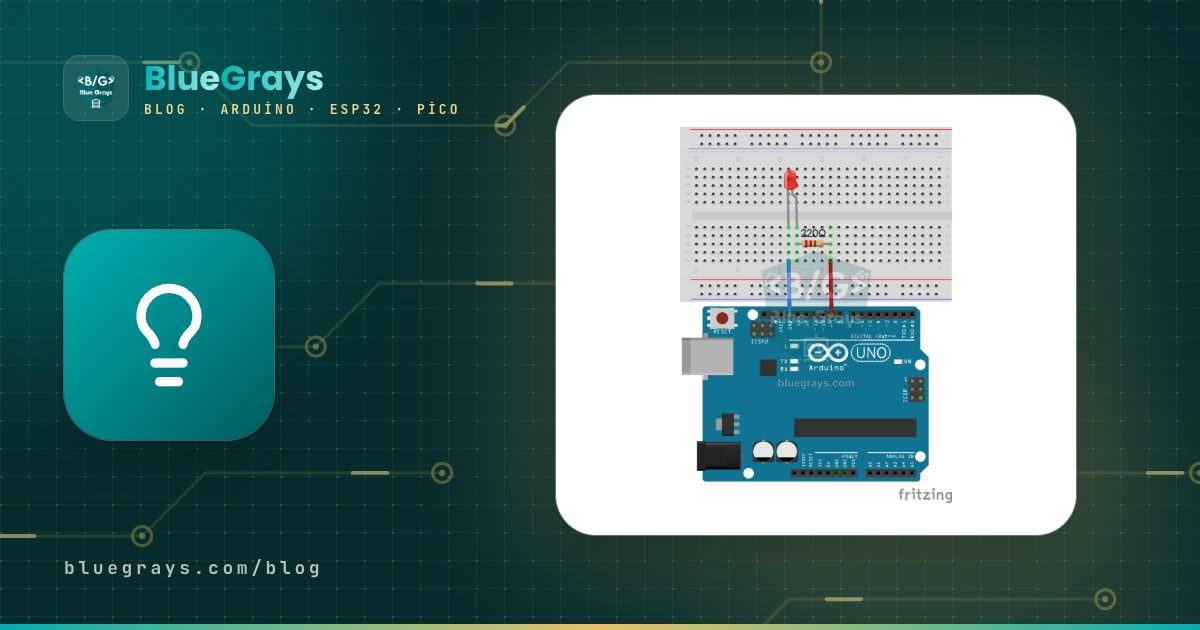
Led Yakma
Elektroniğin ilk merhabası: tek bir LED'i yakıp söndürmek. Arduino LED'i çok kısa aralıklarla yakıp söndürür, ışık hızlı hızlı göz kırpar.

Trafik Lambası
Her gün yolda gördüğün trafik ışığının minik bir kopyası. Kırmızı iki saniye yanar, sarı kısa bir an parlar, yeşil iki saniye yanar, ardından yine sarı üzerinden kırmızıya dönülür ve döngü hiç durmaz.

Buton İle Led Yakma (Push)
Kapı zili gibi: bastığın sürece ışık yanar, bırakınca söner. Arduino butonu sürekli dinler; butona basılıyken LED'i yakar, elini çektiğin an söndürür.

Ldr İle Gece Lambası
Hava karardığında kendiliğinden yanan, sabah olunca sönen küçük bir gece lambası. Işık sensörü odadaki aydınlığı ölçer; Arduino ortam yeterince karanlıksa LED'i yakar, aydınlanınca söndürür.
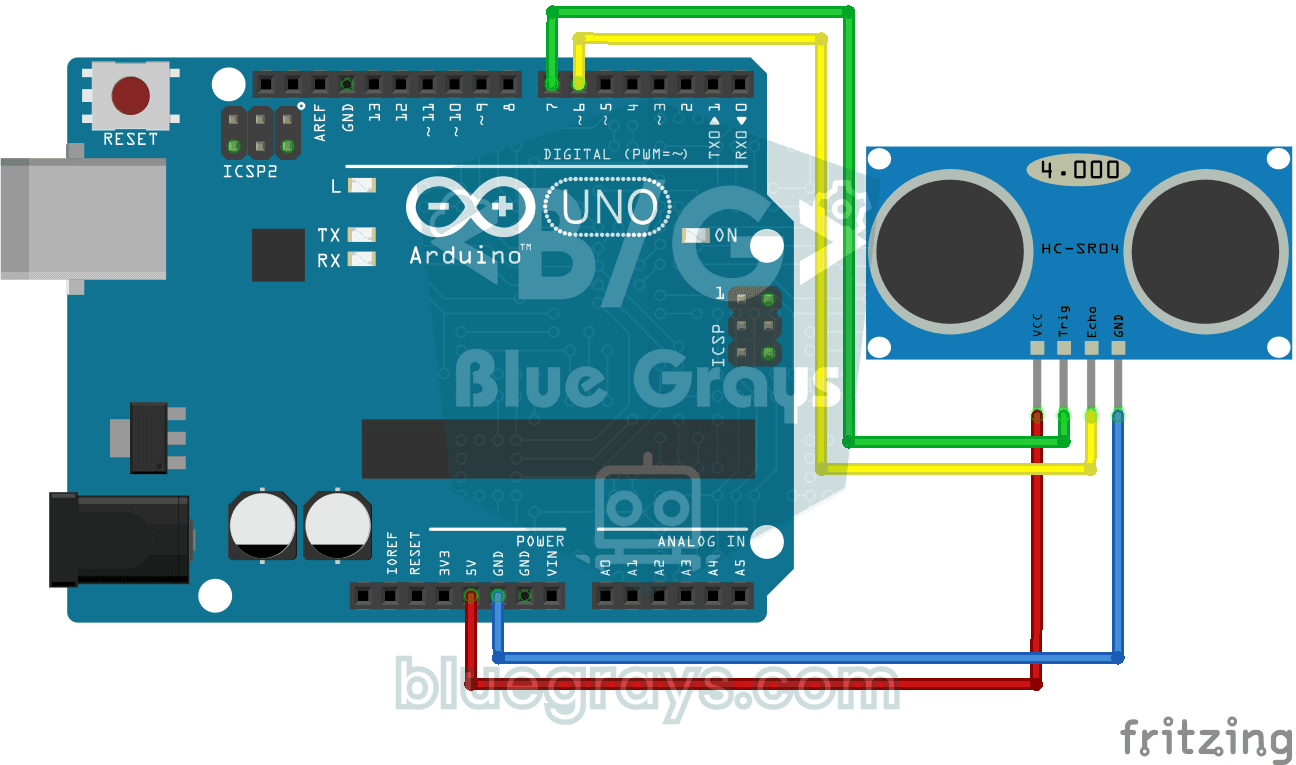
HC-SR04 Mesafe Ölçme (Serial Ekran)
Yarasalar karanlıkta yollarını nasıl buluyorsa HC-SR04 sensörü de öyle çalışır: duyamadığın bir ses gönderir, yankısını dinler ve önündeki cismin ne kadar uzakta olduğunu ölçer.
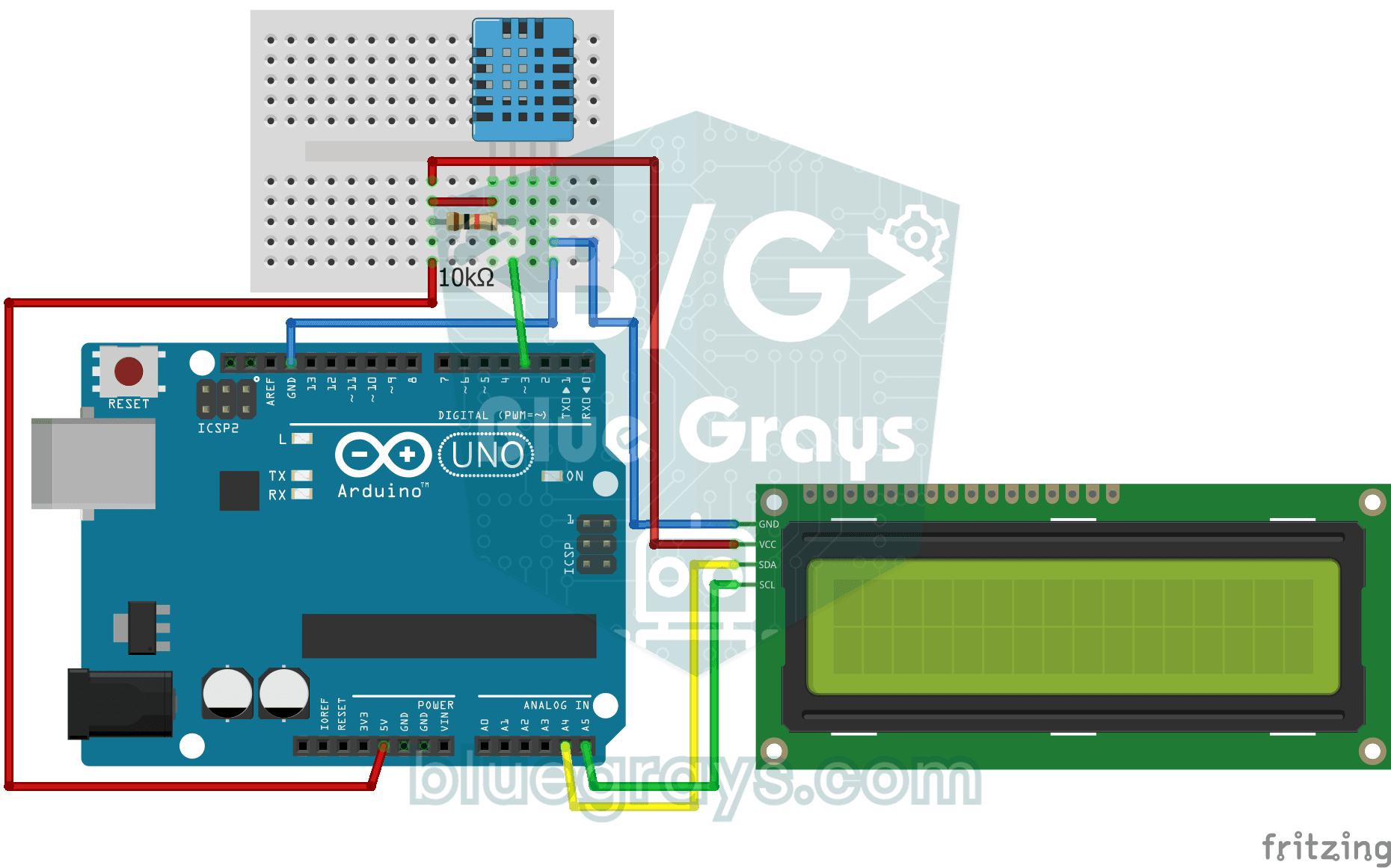
DHT11 İle Sıcaklık Ve Nem
Odan kaç derece, hava nemli mi, kuru mu? DHT11 sensörü sıcaklığı ve nemi ölçer, Arduino da bu değerleri iki satırlık LCD ekrana yazar ve birkaç saniyede bir yeniler.

ESP32 ile LED Yakma
ESP32 ile temel GPIO çıkışı kullanımını öğretir. Bir LED'i dijital pinden açıp kapatarak yanıp sönme efekti elde ederiz. Arduino UNO'daki klasik blink projesinin ESP32 versiyonu; Arduino ortamındaki temel blink komutları aynıdır, ancak ESP32'nin pin yerleşimi ve 3,3 V GPIO seviyeleri Arduino UNO'dan farklıdır.
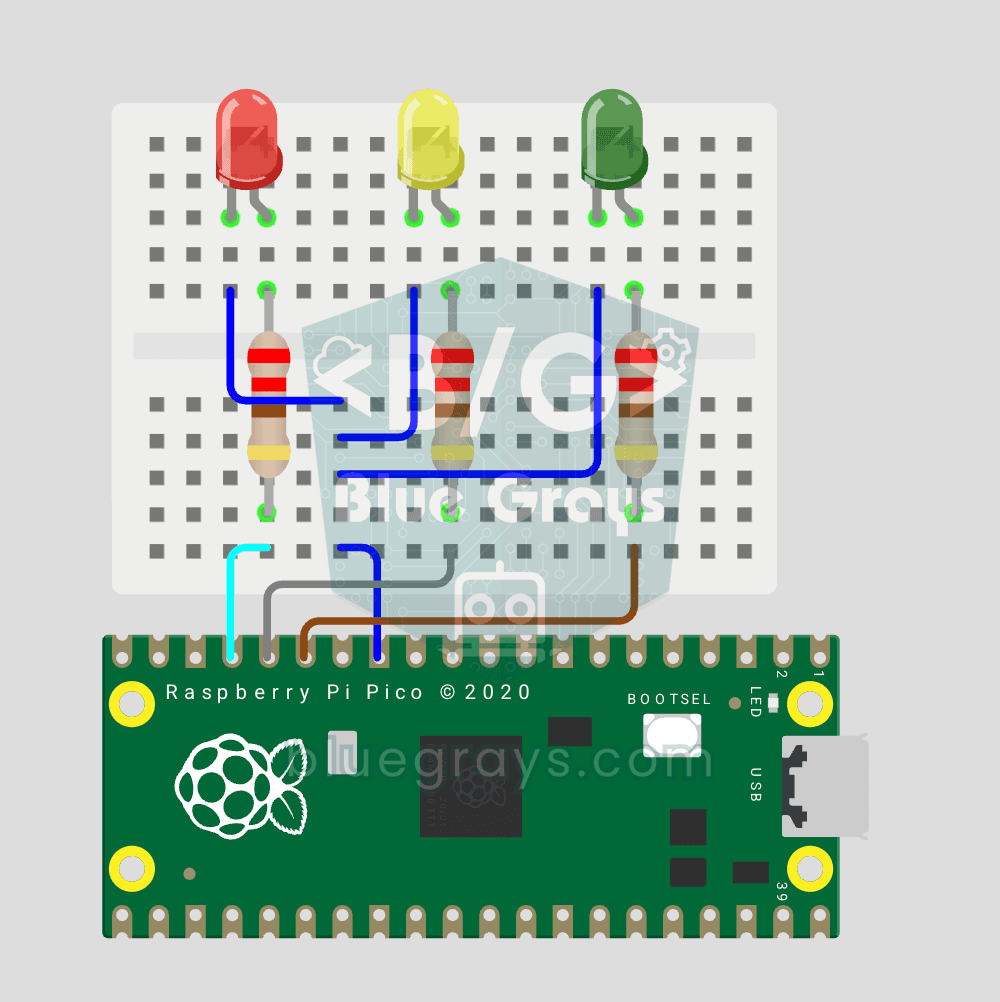
Raspberry Pi Pico Trafik Lambası (3 LED Sıralı)
Kırmızı, sarı ve yeşil LED'lerle gerçek trafik ışığı mantığını canlandırıyoruz; Pico serisinin 3 LED'e geçen ilk projesi! Yeşil 4 saniye "geç", sarı 1,5 saniye "hazırlan", kırmızı 3 saniye "dur" ve kırmızı+sarı 1 saniye "kalkış" der (Avrupa trafik lambası düzeni). Bu projede fonksiyon tanımlamayı (def all_off()), durum makinesi mantığını ve çoklu GPIO senkronizasyonunu öğreneceksin.