
Arduino-Labor in der Schule einrichten: Sets, Aufbau, Budget
Arduino-Labor in der Schule einrichten: Set-Tabelle für 24 Schüler in 8 Gruppen, gemeinsame Geräte, Schrankordnung, Verbrauch, Sicherheit und Budgetvorlage.
Wenn du ein Arduino-Labor in der Schule einrichten willst, teile die Einkaufsliste in drei Ebenen: Gruppensets (Board, Steckbrett, Kabel und Grundbauteile an jedem Tisch), gemeinsame Ausstattung (Multimeter, Handwerkzeug, eine Ersatzteilkiste und auf Wunsch eine Lötstation) und Infrastruktur (Computer, USB-Anschlüsse, Steckdosen, Tische und abschließbare Aufbewahrung). Angenommen, du richtest es für eine Klasse mit 24 Schülerinnen und Schülern ein: 8 Dreiergruppen, ein Arduino-Uno-Set pro Gruppe, 4 ESP32 und 4 Raspberry Pi Pico für das ganze Labor, 2 Ersatz-Unos, 5 Multimeter und 8 Computer sind ein solider Anfang. Gib das Budget zuerst für die erste Ebene aus und erweitere im zweiten Jahr mit Sensor- und Modulkisten. Im ersten Jahr geht es ums Einkaufen, in allen weiteren Jahren um den Betrieb; deshalb sind nummerierte Kisten, Farbcode und eine Zählung in jedem Halbjahr genauso wichtig wie die Bauteile selbst.
Dieser Beitrag behandelt den Aufbau des Labors und seinen Betrieb über Jahre. Die erste Einkaufsliste für eine einzelne Person findest du im Beitrag zum Arduino-Starterset, Gruppenrollen, Hilfe-Warteschlange und Kistenausgabe zu Stundenbeginn im Beitrag zum Arduino-Unterricht in großen Klassen. Hier folgen der Reihe nach die Set-Tabelle, die gemeinsame Ausstattung, Tisch- und Computeraufbau, eine Budgetvorlage mit leerer Preisspalte, die Erweiterungskisten fürs zweite Jahr, die Schrankordnung, eine Verbrauchsschätzung, Sicherheitsregeln, ein Jahreskalender und eine Mappe für Spenden und Förderanträge. Preise nennen wir nicht, weil sie sich von Land zu Land und von Monat zu Monat ändern; stattdessen steht jeder Posten mit Stückzahl da, und du trägst den Preis deines eigenen Lieferanten ein.
Drei Ebenen: Gruppensets, gemeinsame Ausstattung, Infrastruktur
Die Aufteilung in Ebenen hilft dreifach. Erstens bei der Priorität: Bei knappem Budget kommen die Gruppensets zuerst, denn alles, was Schüler in die Hand nehmen, steckt dort; Multimeter und Werkzeug können mit wenigen Stück starten, und die Infrastruktur ist an den meisten Schulen schon vorhanden. Zweitens bei der Verantwortung: Das Gruppenset ist die Kiste der Gruppe, und die Gruppe zählt sie am Stundenende; die gemeinsame Ausstattung bleibt unter Kontrolle der Lehrkraft und wird verliehen; die Infrastruktur ist Inventar der Schule. Drittens bei der Lebensdauer: Boards, Steckbretter und Multimeter halten jahrelang, LEDs, Widerstände und Steckbrücken sind Verbrauchsmaterial, das jedes Jahr aufgefüllt wird. In der Budgetvorlage führst du diese Trennung als einmalig und jährlich.
| Ebene | Was gehört dazu? | Wer ist verantwortlich? | Lebensdauer und Erneuerung |
|---|---|---|---|
| 1. Gruppensets | Board, USB-Kabel, Steckbrett, Steckbrücken, LEDs, Widerstände, Taster, Grundsensoren, nummerierte Kiste | Die Gruppe; sie zählt am Stundenende | Boards und Steckbretter jahrelang; LEDs, Widerstände und Kabel werden jährlich aufgefüllt |
| 2. Gemeinsame Ausstattung | Multimeter, Handwerkzeug, Schutzbrillen, Ersatzteilkiste, Themenkisten, optional Lötstation | Die Lehrkraft; Ausleihe an Gruppen | Werkzeug hält lange; die Ersatzkiste wird jedes Halbjahr aufgefüllt |
| 3. Infrastruktur | Computer, USB-Verlängerung oder Hub, Steckdosenleisten mit Schutzkontakt, Tische, abschließbarer Schrank, Beamer | Die Schule; die für das Labor verantwortliche Person behält den Überblick | Meist vorhanden; einmal einrichten, jedes Halbjahr warten |
8 Gruppen, 24 Schüler: die Tabelle für das Grundset
Die Tabelle geht von 24 Schülerinnen und Schülern, 8 Dreiergruppen und ein bis zwei Stunden pro Woche aus. In der Spalte Gesamt sind zum Bedarf der 8 Gruppen etwa 20–25 % Reserve addiert und gerundet; robuste Teile wie Boards und Steckbretter bekommen wenig Reserve, leicht verlorene Teile wie LEDs und Kabel mehr. Die Teile sind nicht zufällig gewählt: Die meisten Sensoren und Ausgänge der Liste passen zu mindestens einem Projekt, das in BlueGrays mit Schaltplan und Code kostenlos offen ist, sodass das erste Halbjahr ohne Zusatzkäufe gefüllt ist. Hast du eine andere Gruppenzahl, multipliziere die Spalte pro Gruppe mit deiner Gruppenzahl und rechne dieselbe Reserve dazu.
| Posten | Pro Gruppe | Gesamt (8 Gruppen + Reserve) | Hinweis |
|---|---|---|---|
| Arduino-Uno-kompatibles Board | 1 | 10 | 2 davon Reserve; in allen Sets dasselbe Modell |
| USB-Kabel (USB-B für den Uno) | 1 | 10 | Kurze Kabel verheddern sich weniger |
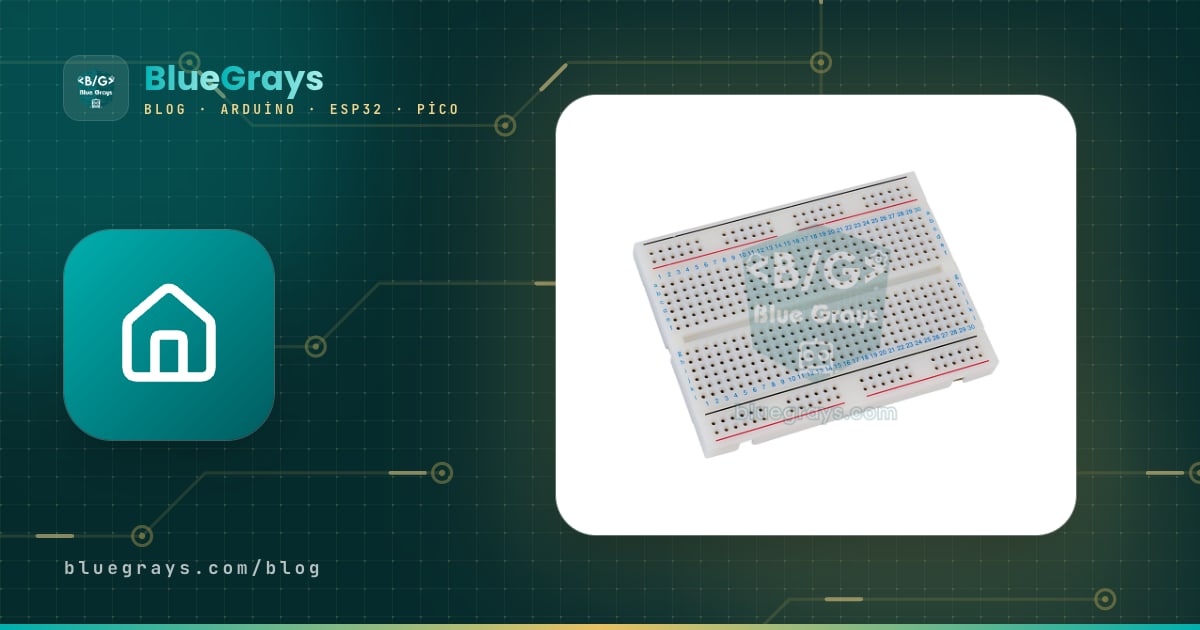
| Steckbrett (830 Kontakte) | 1 | 10 | Bei ausgeleierten Federn gegen Reserve tauschen |
| Steckbrücken Stecker-Stecker | 30 | 260 | Verbrauch; jährlich auffüllen |
| Steckbrücken Buchse-Stecker | 10 | 100 | Für Module mit herausgeführten Pins |
| 5-mm-LED (rot, gelb, grün) | 15 | 150 | LED Blinken, Ampel |
| RGB-LED | 1 | 10 | Farbmischung und PWM |
| Widerstände 220 Ω und 330 Ω | 10 + 10 | 200 | Für LEDs; im beschrifteten Fach |
| Widerstände 1 kΩ und 10 kΩ | 5 + 5 | 100 | Für Taster- und LDR-Schaltungen |
| Taster | 4 | 40 | LED mit Taster schalten (Push) |
| Potentiometer 10 kΩ | 1 | 10 | Analoges Lesen |
| Aktiver und passiver Summer | 1 + 1 | 20 | Ton- und Frequenzprojekte |
| LDR (Fotowiderstand) | 2 | 20 | Nachtlicht mit LDR |
| HC-SR04 Abstandssensor | 1 | 10 | HC-SR04 Abstandsmessung (serielle Anzeige) |
| DHT11 Temperatur- und Feuchtesensor | 1 | 10 | Temperatur und Luftfeuchtigkeit mit DHT11 |
| SG90 Servomotor | 1 | 10 | Einstieg in Bewegungsprojekte |
| Sortierkiste mit Fächern + Inhaltskarte | 1 | 9 | 8 Gruppen + 1 Ersatzkiste |
| ESP32-Entwicklungsboard + passendes USB-Kabel | Gemeinsam | 4 | Kisten E1–E4; 3,3 V, LED Blinken mit ESP32 |
| Raspberry Pi Pico (mit angelöteten Stiftleisten) + USB-Kabel | Gemeinsam | 4 | Kisten P1–P4; MicroPython, Raspberry Pi Pico: Externe LED zum Leuchten bringen (GP14 + Steckbrett) |
Warum der Großteil des Board-Mix ein Arduino Uno ist, ist schnell erklärt: Er arbeitet mit 5 V, fast alle Einsteigersensoren lassen sich direkt anschließen, die USB-B-Buchse hält häufiges Ein- und Ausstecken aus, und das meiste Unterrichtsmaterial ist für dieses Board geschrieben. Von den 200+ Projekten in BlueGrays sind rund 110 für Arduino, 50 für ESP32 und 30 für den Raspberry Pi Pico. Den ESP32 kaufst du für eine IoT-Einheit mit WLAN und Bluetooth, den Pico für den Umstieg auf textbasiertes Programmieren mit MicroPython. Da beide Boards meist erst in der zweiten Jahreshälfte zum Einsatz kommen, reichen im ersten Jahr je 4 Stück: In dieser Einheit arbeiten 4 Gruppen mit ESP32 oder Pico, die anderen 4 machen mit einem Uno-Projekt weiter, in der Woche darauf wird getauscht. Den Vergleich findest du unter Arduino oder ESP32, erste Stunden im ESP32-Stundenentwurf und im Pico-MicroPython-Unterrichtsplan.
Gemeinsame Ausstattung: was in den Schrank gehört, nicht auf den Tisch
| Ausstattung | Anzahl | Wofür? | Wann anschaffen? |
|---|---|---|---|
| Digitalmultimeter | 4 + 1 für die Lehrkraft | Gebrochene Kabel, leere Batterien, Spannung prüfen; eins für zwei Gruppen | Erstes Jahr |
| Seitenschneider und Abisolierzange | je 4 | Beinchen kürzen, Kabel vorbereiten | Erstes Jahr |
| Spitzzange und Pinzette | je 4 | Kleinteile, verbogene Pins richten | Erstes Jahr |
| Schutzbrille | 24 | Beim Kürzen von Beinchen und beim Löten | Erstes Jahr |
| Ersatzteilkiste (R) | 1 | Ersatzboards, Kabel, Steckbretter und Sensoren | Erstes Jahr |
| Etikettenpapier oder Etikettendrucker, Laminieren | 1 | Kistennummern und Inhaltskarten | Erstes Jahr |
| Temperaturgeregelte Lötstation + Ablage + Lötrauchabsaugung | 2 | Stiftleisten löten, dauerhafte Schaltungen, Ausstellungsprojekte | Optional, bei Bedarf |
| Lötzinn, Entlötpumpe, Entlötlitze | je 1 | Verbrauch der Lötecke | Zusammen mit der Lötstation |
| Regelbares Labornetzgerät | 1 | Nur Lehrkraft; Messungen bei Motor- und Akkuprojekten | Zweites Jahr, optional |
Die Lötstation ist in dieser Liste bewusst optional. Projekte mit Steckbrett und Steckbrücken brauchen keine Lötarbeiten, das erste Laborjahr kommt also ohne aus. Der erste Lötbedarf entsteht meist bei Modulen, die ohne Stiftleisten verkauft werden, und beim Pico; kaufst du Picos mit angelöteten Stiftleisten, fällt dieser Bedarf im ersten Jahr weg. Wenn dauerhafte Schaltungen, Ausstellungen oder AG-Arbeit beginnen, richtest du eine Lötecke mit 2 temperaturgeregelten Stationen, Lüftung und Aufsicht durch die Lehrkraft ein; Details stehen in der Löt-Anleitung. Ein Multimeter brauchst du dagegen ab dem ersten Tag: Es ist der schnellste Weg, eine gebrochene Steckbrücke, eine leere Batterie oder ein Beinchen in der falschen Reihe zu finden. Bring den Schülern in den ersten Wochen nur den Durchgangstest (Piepton) und das richtige Messen von Spannung bei, Strommessung kommt später; wie das geht, erklären wir in der Multimeter-Anleitung.
Infrastruktur: Tische, Strom, Computer und Aufbewahrung
- Tischordnung: 8 Gruppentische mit je 3 Stühlen und 1 Computer. Stelle die Tische in U-Form an den Wänden oder als Zweierinseln auf; das Lehrerpult steht neben dem Beamer, und zwischen den Tischen bleibt ein Gang von mindestens 1 Meter, damit du bequem durchkommst. Klebe auf jede Tischecke dieselbe Nummer wie auf die Kiste.
- Strom: Eine schaltbare Steckdosenleiste mit Schutzkontakt pro Tisch reicht. Führe Kabel hinter den Tischen oder im Kabelkanal statt über den Boden, und stecke Steckdosenleisten nicht hintereinander. Die Leisten am Stundenende auszuschalten, gehört zur Routine beim Schließen des Labors.
- Computer: 8 Gruppenrechner und 1 Lehrerrechner. Die Desktop-Versionen von Arduino IDE und Thonny laufen unter Windows, macOS und Linux; Geräte, die nur einen Browser ausführen, sind für diese Einrichtung nicht geeignet. Ältere, aber zuverlässige Rechner reichen dafür aus.
- USB-Anschluss: Sitzt der Port hinten am Rechner, verhindert ein kurzes, am Tisch befestigtes USB-Verlängerungskabel, dass das Board in der Luft hängt. Reichen die Ports nicht, nimm einen USB-Hub mit eigenem Netzteil (aktiver Hub); passive Hubs können dazu führen, dass das Board neu startet, wenn stromhungrige Teile wie ein Servo angeschlossen sind.
- Aufbewahrung: Ein abschließbarer Schrank oder ein Regalsystem mit getrennten Fächern für Gruppenkisten, Themenkisten und Reservebestand. Im Schrank zusätzlich eine eigene abschließbare Metallkiste oder ein Fach für Akkus und Lötkolben.
- Anzeige: Beamer oder interaktive Tafel. Vergrößere auf dem Lehrerrechner die Schrift der Arduino IDE; wenn die hinterste Gruppe den Code lesen kann, kostet das weniger Zeit, als ihn an die Tafel abzuschreiben.
Computer und Software einrichten
- Installiere die Arduino IDE auf allen Rechnern und warte, bis die beim ersten Start geladenen Zusatzkomponenten fertig sind; die Schritte stehen im Beitrag zur Arduino-IDE-Installation.
- Installiere den Treiber für den USB-Chip kompatibler Boards (meist CH340); unter Windows braucht dieser Schritt Administratorrechte. Erscheint kein Port, folge der Prüfreihenfolge im Beitrag zum Upload-Fehler.
- Installiere das ESP32-Boardpaket über den Boardverwalter (erklärt in Was ist der ESP32). Das Paket ist groß, lade es also vor dem Unterricht, wenn das Schulnetz ruhig ist.
- Installiere Thonny für den Pico und spiele die MicroPython-Firmware einmalig auf jeden Pico (Was ist der Raspberry Pi Pico). Erledigst du das zu Beginn des Halbjahrs, bleibt im Unterricht nur noch das Programmieren.
- Installiere die Bibliotheken, die die Projekte des Jahres brauchen, im Voraus (zum Beispiel die Bibliotheken für DHT und I2C-LCD); die Servo-Bibliothek ist in der Arduino IDE enthalten.
- Lade an jedem Rechner mit dem Board dieses Tisches das Blink-Beispiel hoch und klebe die Tischnummer auf den Rechner, sobald es läuft.
- Schreibe alle Schritte auf eine einseitige Installations-Checkliste. Werden die Rechner zurückgesetzt oder kommt ein großes Update, arbeitest du die Liste von vorn ab.
Kläre Einschränkungen von Schulnetz und Rechnern vor Beginn des Halbjahrs. An den meisten Schulen liegt das Recht, Software und Treiber zu installieren, bei der IT-Betreuung; schick ihr die Installationsliste mindestens zwei Wochen vorher und legt gemeinsam fest, welche Rechner mit welchem Benutzerkonto laufen. Manche Schulen sperren USB-Speichergeräte; beim Aufspielen der MicroPython-Firmware erscheint der Pico am Rechner wie ein USB-Laufwerk, erledige diesen Schritt bei einer Sperre also zusammen mit der IT. Bei ESP32-Projekten gibt es ein eigenes Thema: Der klassische ESP32 verbindet sich nur mit 2,4-GHz-WLAN, und die meisten Beispielcodes erwarten ein einfaches, passwortgeschütztes Netz. In Unternehmensnetzen mit Benutzername und Passwort oder in Gastnetzen, die im Browser eine Anmeldeseite öffnen, laufen diese Beispiele nicht ohne Weiteres. Ein einfacher 2,4-GHz-Zugangspunkt nur fürs Labor, der lediglich im Unterricht eingeschaltet ist, löst das Problem mit Zustimmung der IT dauerhaft.
Budgetvorlage: Preise vom eigenen Lieferanten eintragen
Die folgende Tabelle ist kein Angebot, sondern eine Vorlage zum Ausfüllen. Die Spalte Anzahl stammt aus den Tabellen oben; Einzelpreis und Summe füllst du mit Angeboten lokaler Lieferanten. Hol pro Posten mindestens zwei Angebote ein und notiere, welches du gewählt hast und warum; bei Spenden- oder Förderanträgen werden diese Notizen zum stärksten Teil deiner Unterlagen. Summiere einmalige und jährliche Posten getrennt: Im ersten Jahr brauchst du beides zusammen, in den Folgejahren meist nur die jährlichen Posten. Rechne am Ende 10–15 % Puffer für Unvorhergesehenes dazu; Versand, ein kaputtes Board oder ein Preis, der sich im Halbjahr ändert, wird damit aufgefangen. Bei einem einzigen Board-Modell und möglichst einem Lieferanten zu bleiben, macht Treiber und Ersatzteile über Jahre einfacher.
| Posten | Ebene | Anzahl | Einzelpreis | Summe | Art |
|---|---|---|---|---|---|
| Arduino-Uno-kompatibles Board | 1 | 10 | Einmalig | ||
| ESP32-Entwicklungsboard | 1 | 4 | Einmalig | ||
| Raspberry Pi Pico (mit angelöteten Stiftleisten) | 1 | 4 | Einmalig | ||
| USB-Kabel (passend zu den Boards) | 1 | 18 | Einmalig | ||
| Steckbrett (830 Kontakte) | 1 | 10 | Einmalig | ||
| Grundbauteile und Sensoren (Posten der Set-Tabelle) | 1 | 8 Sets + Reserve | Einmalig | ||
| Aufbewahrungskisten und Inhaltskarten | 1 | 17 | Einmalig | ||
| Digitalmultimeter | 2 | 5 | Einmalig | ||
| Handwerkzeug und Schutzbrillen | 2 | Laut Ausstattungstabelle | Einmalig | ||
| Lötstation und Verbrauch (optional) | 2 | 2 | Einmalig | ||
| Themenkisten (zweites Jahr) | 2 | 5 Kisten | Einmalig | ||
| USB-Verlängerung oder aktiver Hub | 3 | 8 | Einmalig | ||
| Schaltbare Steckdosenleiste mit Schutzkontakt | 3 | 9 | Einmalig | ||
| Abschließbarer Schrank oder Regal, Akkukiste | 3 | 1 | Einmalig | ||
| Verbrauchsmaterial nachkaufen (LEDs, Widerstände, Kabel, Taster) | 1 | Laut Verbrauchstabelle | Jährlich | ||
| Ersatz für defekte Boards und Sensoren | 1 | Etwa 2 Boards + einige Sensoren | Jährlich | ||
| Puffer für Unvorhergesehenes (10–15 %) | – | – | Jährlich |
Zweites Jahr: Erweiterungskisten für Sensoren und Module
Wenn die Grundsets eingespielt sind, richte Themenkisten ein, statt jede Gruppenkiste um neue Module zu erweitern. Eine Themenkiste enthält 2–8 Stück je Modul zu einem Thema und wird projektweise verliehen: Gruppen, die in dieser Woche ein Display-Projekt bauen, nehmen aus der Display-Kiste und legen am Stundenende alles zurück. So musst du von einem selten genutzten Modul keine 8 Stück kaufen, und die Gruppenkisten bleiben so übersichtlich wie am ersten Tag. Auf die Inhaltskarte der Themenkiste gehört eine Ausleihliste, in die du neben die Modulnamen schreibst, welche Gruppe was genommen hat. Bei der Entscheidung, welche Module du kaufst, hilft die weiter unten beschriebene Werkstatt-Liste von BlueGrays: Trägst du den Inhalt einer einzigen Gruppenkiste ein, siehst du, welches fehlende Teil wie viele Projekte freischaltet.
| Themenkiste | Inhalt (Anzahl) | Eröffnete Themen |
|---|---|---|
| Display | I2C-LCD 16x2 (4), 0,96-Zoll-OLED (4), TM1637 4-stellige Anzeige (4) | Messwerte anzeigen, Zähler, Uhr, Menü |
| Bewegung | SG90-Servo (8), Getriebemotor mit Rad (4), L298N- oder L9110S-Treiber (4), 28BYJ-48-Schrittmotor + ULN2003 (4), Batteriehalter 4 x AA (4) | Roboterauto, Schranke, Drehteller |
| Sensorik | PIR (4), Bodenfeuchte (4), Regen (4), DS18B20 (4), Gassensor (2), Flammensensor (2) | Smartes Gewächshaus, Alarmanlage, Wetterstation |
| Identifikation und Kommunikation | RC522-RFID (4), Infrarotempfänger + Fernbedienung (4), Tastenfeld (4), HC-05 Bluetooth (2) | Kartentür, Codeschloss, Fernsteuerung |
| Stromversorgung (unter Kontrolle der Lehrkraft) | MB102-Steckbrett-Netzteilmodul (4), 18650-Zelle + Halter (4), TP4056-Lademodul (4), LM2596-Abwärtswandler (2) | Akkubetriebene und mobile Projekte |
Schrank- und Kistenordnung: Nummer, Inhaltskarte, Farbcode
Alles Bewegliche im Labor braucht einen Namen und einen Platz. Nummeriere die Gruppenkisten G1 bis G8, die ESP32-Kisten E1–E4, die Pico-Kisten P1–P4, die Themenkisten mit ihrem Namen und die Ersatzkiste mit R; Board, USB-Kabel und Steckbrett in der Kiste tragen dieselbe Nummer. Räume den Schrank nach Gewicht und Nutzungshäufigkeit ein: Gruppenkisten auf Augenhöhe und von links nach rechts G1 bis G8, Themenkisten ein Fach darüber, schwerer Reservebestand ganz unten, Akkus und Lötkolben in einem eigenen abgeschlossenen Fach. Hänge das Handwerkzeug an eine Werkzeugwand und zeichne um jedes Werkzeug den Umriss; am Stundenende zeigt ein leerer Umriss das fehlende Werkzeug, ohne dass du zählen musst. Klebe in jeden Kistendeckel eine laminierte Inhaltskarte: Bauteilname, Anzahl, Farbe und eine kleine Zeichnung. Auf der Karte stehen außerdem das Datum der letzten Zählung und eine Zeile für fehlende Teile.
- Blau: Arduino-Uno-Gruppenkisten (G1–G8) und ihre Kabel.
- Grün: ESP32-Kisten (E1–E4); der 3,3-V-Hinweis steht auf dem Deckel.
- Lila: Raspberry-Pi-Pico-Kisten (P1–P4); auf dem Deckel steht, dass MicroPython installiert ist.
- Gelb: Themenkisten; die Ausleihliste klebt im Deckel.
- Rot: Was nur mit der Lehrkraft benutzt wird: Akkus, Lötkolben, Netzgerät und die Stromversorgungskiste.
- Weiß: Ersatzkiste und Verbrauchsvorrat; wird im Unterricht nicht geöffnet, nur zum Auffüllen von Lücken.
Die Zählroutine läuft Ebene für Ebene. Die Gruppenkiste zählt die Gruppe am Ende jeder Stunde; diese Zwei-Minuten-Routine steht im Beitrag zu großen Klassen. Die gemeinsame Ausstattung und die Themenkisten zählst du einmal pro Woche; dank Werkzeugwand und Inhaltskarte dauert das höchstens fünf Minuten. Zähle kleines Verbrauchsmaterial wie Widerstände, LEDs und Kabel nicht einzeln: Markiere an jedem Beutel oder Fach eine Mindestlinie, und sinkt der Bestand darunter, kommt der Posten auf die Bestellliste. Boards, Sensoren und Module zählst du dagegen stückweise, denn ein verlorener HC-SR04 ist etwas anderes als eine verlorene LED. Am Ende des Halbjahrs gibt es eine vollständige Inventur, und die Boards werden einzeln getestet. Bestrafe verlorene und defekte Teile nicht, sondern dokumentiere sie: Welches Teil aus welcher Kiste wie oft fehlt, zeigt dir die nächste Bestellung und welche Regel nicht funktioniert.
Verbrauchsmaterial: wie viel geht in einem Jahr weg?
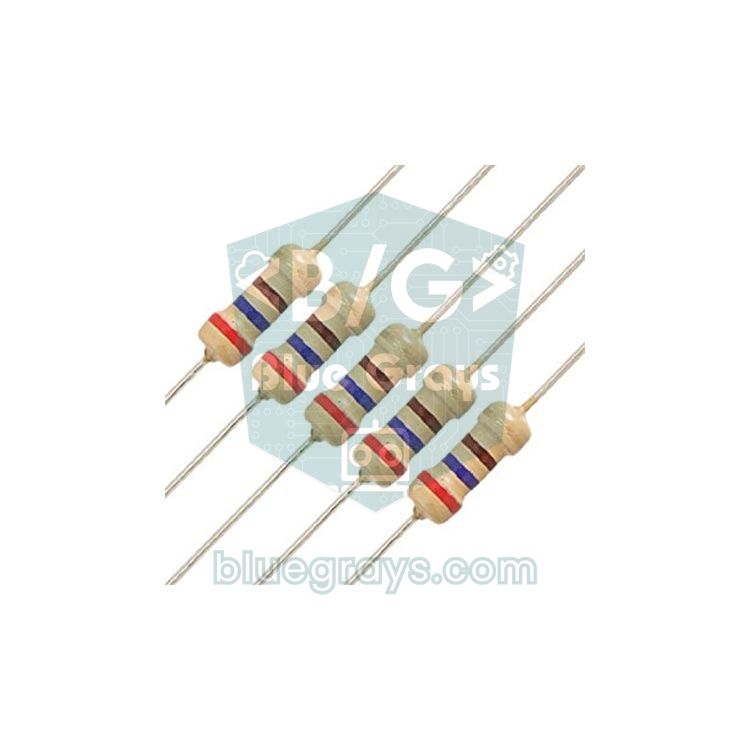
Verbrauchsmaterial sind die kleinen Teile, die im Unterricht brechen, verloren gehen oder kaputtgehen. Die Zahlen unten sind keine Messung, sondern eine grobe Planungsschätzung für 8 Gruppen und eine Stunde pro Woche; ermittle mit den Zähllisten deines ersten Halbjahrs deine eigene Quote und aktualisiere die Tabelle. Es gibt drei Hauptgründe für den Verbrauch: zu oft gebogene und dann gebrochene Beinchen, LEDs ohne Vorwiderstand oder falsch herum angeschlossen und Kleinteile, die unter den Tisch fallen. Die ersten beiden nehmen mit sauberer Verdrahtung ab, der dritte mit Fächerkisten und einem Tischcheck am Stundenende. LEDs und Widerstände in großen Packungen und getrennten Beuteln je Farbe und Wert zu kaufen, senkt den Stückpreis und erleichtert das Zählen. Damit Schüler verstreute Widerstände ins richtige Fach zurücklegen können, bring ihnen bei, den Wert an den Farbringen abzulesen; das kostenlose Werkzeug Farbcode hilft bei dieser Übung.
| Verbrauchsmaterial | Warum geht es weg? | Jahresschätzung (8 Gruppen) | Hinweis |
|---|---|---|---|
| 5-mm-LED | Gebrochene Beinchen, ohne Vorwiderstand, verloren | 150–200 | Eigener Beutel je Farbe |
| Widerstände 220 Ω und 330 Ω | Verbogene Beinchen, verloren | 150–200 | Fach nach Wert beschriftet |
| Widerstände 1 kΩ und 10 kΩ | Verloren | 60–100 | Gleiche Fachordnung |
| Steckbrücken Stecker-Stecker | Abgebrochene Spitzen, innerer Bruch | 100–150 | Defekte Kabel mit dem Multimeter aussortieren |
| Steckbrücken Buchse-Stecker und Buchse-Buchse | Ausgeleierte Buchsen | 40–60 | Lockere Buchsen verursachen Wackelkontakte |
| Taster | Gebrochene Beinchen | 15–20 | Klein und schnell verloren |
| Steckbrett | Ausgeleierte Federn | 1–2 | Reihen mit Wackelkontakt markieren |
| USB-Kabel | Lockere Buchse, Kabelbruch | 2–3 | Kabel mit Aussetzern sofort aussortieren |
| Lötzinn (falls gelötet wird) | Verbrauch | 1 Rolle | Optional |
| Etiketten, Beutel, Klebeband | Verbrauch | 1 Packung | Inhaltskarten erneuern |
Sicherheit: 5-V-Grenze, Löten, Akkus und Erste Hilfe
Die zentrale Sicherheitsregel im Labor ist die Stromgrenze: Im ersten Jahr werden alle Schaltungen über den USB-Port des Rechners versorgt, also mit 5 V. Diese Spannung ist mit Blick auf einen Stromschlag niedrig; die eigentlichen Risiken sind Bauteile und Kabel, die bei einem Kurzschluss heiß werden, Verbrennungen am Lötkolben und Lithium-Akkus. Projekte, die mit einem Relais netzbetriebene Geräte schalten, werden im Labor nicht gebaut; Relaisprojekte nutzen nur eine Last mit Kleinspannung. Wird gelötet, sprich von Anfang an darüber, dass die Lötspitze über 300 °C heiß ist, nie ohne Ablage liegen bleibt und Lötrauch über ein offenes Fenster oder eine Absaugung abgeführt wird; bei bleihaltigem Lot werden danach die Hände gewaschen. Li-Ionen- und 18650-Akkus werden in einer abschließbaren, feuerfesten Kiste aufbewahrt, so dass sich die Pole nicht berühren, und bei längerer Lagerung halb geladen; ein aufgeblähter, gequetschter oder warmer Akku wird nicht benutzt, sondern zur Batteriesammelstelle gebracht, und geladen wird nie unbeaufsichtigt (Details im Beitrag zum TP4056-Lademodul). Bei kleinen Verbrennungen besteht die Erste Hilfe darin, die Stelle etwa 20 Minuten unter fließendes, kühles Wasser zu halten; wo Verbandkasten und Feuerlöscher sind, steht an der Tür, und jeder Vorfall wird nach den Vorgaben deiner Schule gemeldet. Hänge die 8 Regeln unten als A3-Plakat neben die Tür.
- Beim Aufbauen oder Ändern einer Schaltung ist das USB-Kabel ausgesteckt.
- Die einzige Stromquelle ist der USB des Rechners; Batterien, Netzteile und Netzteilmodule nur mit Erlaubnis der Lehrkraft.
- Wird ein Bauteil heiß, riecht es oder raucht es, zieh den USB-Stecker und melde dich.
- Kein Essen und Trinken an den Tischen; Taschen bleiben im Regal am Eingang.
- Jedes Teil kommt in seine eigene Kiste zurück; kein Tauschen von Teilen zwischen Kisten.
- Lötkolben, Akkus und Netzgerät werden nur am Lehrerpult und mit der Lehrkraft benutzt.
- Beim Kürzen von Beinchen Schutzbrille tragen und das abgeschnittene Ende festhalten.
- Ein gebrochenes, verlorenes oder defektes Teil nicht verstecken; auf die Inhaltskarte schreiben und der Lehrkraft sagen.
Jahreskalender für den Laborbetrieb
| Zeitpunkt | Aufgaben | Dauer | Wer? |
|---|---|---|---|
| Halbjahresbeginn (erste 2 Wochen) | Vollständige Zählung, Blink-Test mit jedem Board, IDE und Treiber auf den Rechnern prüfen, Inhaltskarten erneuern, Regelplakat mit der Klasse lesen | 2–3 Stunden + erste Stunde | Lehrkraft, Schülerassistenz |
| Jede Woche | Themenkisten und Werkzeugwand zählen, Mindestlinien in den Verbrauchsfächern prüfen | 5–10 Minuten | Lehrkraft |
| Mitte des Halbjahrs | Liste verlorener und defekter Teile sammeln, Ersatzkiste auffüllen, auffällige Boards testen, bei Bedarf Zwischenbestellung | 1 Stunde | Lehrkraft |
| Halbjahresende | Vollständige Inventur, Verlustbericht, Boards und Steckbretter reinigen, Akkus auf Lagerladung bringen, Bestellliste | 2 Stunden | Lehrkraft, Schülerassistenz |
| Schuljahresende | Entscheidung über Erneuerung und Erweiterung, Budgetvorlage aktualisieren, Rechner-Updates, Jahresbericht an Unterstützer | Ein halber Tag | Lehrkraft und Schulleitung |
BlueGrays für Laborinventar und Projektplanung
Das Inventar des Labors kannst du in BlueGrays mit Werkstatt führen; da Teile eine Premium-Funktion ist, machst du das in deinem eigenen Lehrkraft-Konto. Unter Teile trägst du die Bauteile mit Anzahl ein, schreibst Details wie "330R" oder "Rote LED" in das Feld Eigener Name und Ortsangaben wie "G-Kisten, Schrank 2" in die Notiz; ein Teil, dessen Anzahl knapp wird, erscheint mit dem Hinweis Niedriger Bestand. Der eigentliche Gewinn liegt in der Planung: Da Teile ein einziges Inventar ist, zeigt dir die Liste Machbare Projekte, wenn du dort statt des Laborbestands den Inhalt einer einzigen Gruppenkiste einträgst, welche Projekte jede Gruppe mit den Teilen ihrer Kiste bauen kann; Projekte mit fehlenden Bauteilen zeigt mit Hinweisen wie "2 fehlend", welche Projekte sich öffnen, wenn du welches Teil ergänzt, und danach wählst du die Themenkisten fürs zweite Jahr aus. Details stehen im Beitrag Projekte mit vorhandenen Bauteilen finden. Während die Schüler ein Projekt auf ihrem eigenen Bildschirm verfolgen, zeigt die Liste Benötigte Bauteile die Stückzahlen, sodass du die Kisten für diese Stunde passend vorbereitest. Gehst du über die kostenlosen Projekte hinaus, kannst du den Schülern Premium mit Lehrer-Paketen geben, als Codes mit einmaliger Zahlung, ohne Karte und ohne automatische Verlängerung. Willst du ein eigenes Projekt deines Labors in den Unterricht bringen, teilst du es über Lernen > Forum > Neuer Beitrag in der Kategorie Anleitung: Füge Fotos der Schaltung, deinen Code mit Code hinzufügen und die passenden fertigen Projekte hinzu und schick den Link des Beitrags dann mit Teilen an die Schüler (Schritte im Beitrag mit eigenem Projekt unterrichten).
Checkliste für Spenden, Sponsoren und Förderanträge
- Einseitige Zusammenfassung: Zweck des Labors, wie viele Schülerinnen und Schüler und welche Fächer es bedient, wie viele Stunden pro Woche es genutzt wird.
- Bedarfsliste in drei Ebenen: Die Set-, Ausstattungs- und Infrastrukturtabellen aus diesem Beitrag mit Stückzahlen.
- Ausgefüllte Budgetvorlage: Mindestens zwei Angebote pro Posten, das gewählte Angebot mit Begründung, einmalige und jährliche Summen getrennt.
- Raumangaben: Aktuelle Fotos des Raums, eine einfache Lageskizze, Zustand von Steckdosen und Rechnern.
- Sicherheitskonzept: Regelplakat, Aufbewahrung von Akkus und Lötgeräten, Erste Hilfe und verantwortliche Person.
- Betriebsplan: Jahreskalender, Zählroutine und Name der für das Labor verantwortlichen Lehrkraft.
- Nachhaltigkeit: Woher das Budget für Verbrauch und Ersatz in den Folgejahren kommt.
- Messbare Ziele: Zum Beispiel Zahl der fertigen Projekte pro Halbjahr, Ausstellung zum Schuljahresende, AG-Arbeit.
- Zustimmung der Schulleitung: Ein Unterstützungsschreiben der Schulleitung und wie die Ausstattung ins Inventar der Schule aufgenommen wird.
- Berichtszusage: Wann und mit welchem Inhalt (Fotos, Projektliste, Inventar) du dem Unterstützer berichtest.
Ein Schullabor ist nie mit einem Mal fertig eingerichtet; im ersten Jahr spielen sich Sets, Kisten und Regeln ein, im zweiten wächst es mit Themenkisten, und in den Jahren danach zeigen dir deine Zähllisten, was verbraucht und was wirklich genutzt wird. Wenn du die erste Gruppenkiste gepackt hast, ist es ein einfacher Weg zur Stundenliste fürs erste Halbjahr, BlueGrays auf dem Handy zu installieren und nachzusehen, welche kostenlosen Projekte sich mit den Teilen dieser Kiste bauen lassen.
Häufige Fragen
Wie viele Arduino-Sets braucht ein Schullabor?
Teile die Zahl der Schülerinnen und Schüler durch 3 und rechne etwa 20 % Reserve dazu. Für eine Klasse mit 24 reichen 8 Gruppensets und 2 Ersatzboards. Gruppen mit mehr als 3 Personen führen oft dazu, dass einige nur zuschauen.
Arduino, ESP32 oder Raspberry Pi Pico: was soll eine Schule kaufen?
Setze überwiegend auf den Arduino Uno: Er arbeitet mit 5 V, die meisten Sensoren lassen sich direkt anschließen, und es gibt reichlich Unterrichtsmaterial. Einige ESP32 decken WLAN- und Bluetooth-Projekte ab, einige Picos den Umstieg auf MicroPython. Für ein Labor mit 8 Gruppen sind im ersten Jahr 4 ESP32 und 4 Pico ein guter Anfang.
Braucht ein Arduino-Labor eine Lötstation?
Nein. Projekte mit Steckbrett und Steckbrücken brauchen keine Lötarbeiten, das erste Jahr kommt ohne aus. Picos mit angelöteten Stiftleisten senken den Bedarf weiter. Beginnen dauerhafte Schaltungen oder Ausstellungsprojekte, lässt sich eine Lötecke mit 2 temperaturgeregelten Stationen, Lüftung und Aufsicht einrichten.
Kann man beim Arduino einen Stromschlag bekommen?
Die 5 V vom USB-Anschluss sind mit Blick auf einen Stromschlag eine niedrige Spannung. Die eigentlichen Risiken sind Bauteile, die bei einem Kurzschluss heiß werden, Verbrennungen am Lötkolben und beschädigte Lithium-Akkus. Projekte, die netzbetriebene Geräte schalten, gehören nicht ins Schullabor, und beim Aufbauen bleibt der USB ausgesteckt.
Wie bewahrt man Arduino-Sets in der Schule auf?
Jede Gruppe bekommt eine nummerierte Fächerkiste mit einer Inhaltskarte samt Stückzahlen im Deckel. Trenne die Kisten nach Farben, lagere sie in einem abschließbaren Schrank und bewahre Akkus separat in einer feuerfesten Kiste auf. Zählung durch die Gruppe am Stundenende, wöchentliche Zählung durch die Lehrkraft und eine vollständige Inventur am Halbjahresende fangen Verluste früh ab.
Wie plant man das Budget für ein Arduino-Labor an der Schule?
Teile die Posten in drei Ebenen, Gruppensets, gemeinsame Ausstattung und Infrastruktur, schreibe die Stückzahl jedes Postens auf und trage den Einzelpreis aus mindestens zwei lokalen Angeboten ein. Summiere einmalige und jährliche Kosten getrennt und rechne am Ende 10–15 % Puffer dazu. Diese Tabelle ist auch die Grundlage für jeden Spenden- oder Förderantrag.
Projekte, die du danach bauen kannst
Alle Projekte ansehen
LED Blinken
Das allererste Hallo der Elektronik: eine einzelne LED an- und ausschalten. Der Arduino schaltet die LED in kurzen Abständen ein und aus, das Licht blinkt also schnell. So siehst du ganz einfach, wie

Ampel
Eine winzige Nachbildung der Ampel, die du jeden Tag auf der Straße siehst. Rot leuchtet zwei Sekunden, Gelb blitzt kurz auf, Grün leuchtet zwei Sekunden, dann geht es über Gelb wieder zurück zu Rot,

LED mit Taster schalten (Push)
Wie bei einer Türklingel: Das Licht leuchtet, solange du drückst, und geht aus, wenn du loslässt. Der Arduino horcht ständig auf den Taster; solange er gedrückt ist, leuchtet die LED, und sobald du de

Nachtlicht mit LDR
Ein kleines Nachtlicht, das von selbst angeht, wenn es dunkel wird, und am Morgen wieder ausgeht. Ein Lichtsensor misst, wie hell es im Zimmer ist; ist es dunkel genug, schaltet der Arduino die LED ei

HC-SR04 Abstandsmessung (serielle Anzeige)
Der Sensor HC-SR04 funktioniert wie eine Fledermaus, die im Dunkeln ihren Weg findet: Er sendet einen Ton, den du nicht hörst, lauscht auf das Echo und misst, wie weit der Gegenstand vor ihm entfernt

Temperatur und Luftfeuchtigkeit mit DHT11
Wie warm ist dein Zimmer, und ist die Luft feucht oder trocken? Der DHT11-Sensor misst Temperatur und Luftfeuchtigkeit, und der Arduino schreibt die Werte auf ein zweizeiliges LCD und aktualisiert sie

LED Blinken mit ESP32
Lehrt die grundlegende Verwendung von GPIO-Ausgängen mit ESP32. Wir erreichen einen Blinkeffekt, indem wir eine LED über einen digitalen Pin ein- und ausschalten. ESP32-Version des klassischen Blink-Projekts auf Arduino UNO; die grundlegenden Blink-Befehle in der Arduino-Umgebung bleiben gleich, aber die Pinbelegung und die GPIO-Pegel von 3,3 V des ESP32 unterscheiden sich von denen des Arduino UNO.

Raspberry Pi Pico: Externe LED zum Leuchten bringen (Steckbrett)
Der nächste Schritt nach der integrierten LED des Pico: Eine externe LED an das Breadboard anschließen und über den GP14-Pin steuern. In diesem Projekt lernst du, wie du einen beliebigen universellen GPIO-Pin des Pico als Ausgang nutzen kannst, welche Polarität die LED hat (langes Bein = Anode/+, kurzes Bein = Kathode/–) und warum ein Strombegrenzungswiderstand (220 Ω) erforderlich ist. Wenn du den Widerstand weglässt, fließt zu viel Strom durch die LED und sie kann durchbrennen. Die Schaltung i