
Arduino-componentenlijst: een gids voor 130 onderdelen en hun toepassingen
Arduino-componentenlijst op één kaart: 130 onderdelen in 12 groepen, de 10 meest gebruikte onderdelen, de eerste 12 om te leren en hoe je van onderdeel naar project komt.
De snelste manier om te leren wat elk onderdeel in een Arduino-componentenlijst doet, is het te zien samen met de projecten die het gebruiken, en niet los. In de BlueGrays-app doet Ontdekken › Componenten precies dat: elk van de 130 onderdelen heeft een pagina met een foto, een korte beschrijving en een sectie Gebruikt in projecten met alle projecten die het onderdeel gebruiken. Om een onderdeel dat je in je hand hebt te herkennen, typ je de naam of de modelcode die erop staat in het zoekvak; de pagina vertelt wat het doet, laat zien waar het wordt gebruikt en brengt je naar een passend project. Heb je een onderdeel geprobeerd, dan markeer je het als Gebruikt, en met Premium bewaar je het in je werkplaats met Toevoegen aan werkplaats. In de lijst helpen filters zoals Heb ik, Gebruikt en Gratis plus de opties onder Sorteren je om te vinden wat je zoekt.
De blog heeft al veel berichten over losse sensoren, van de DHT11 tot de HC-SR04. Dit bericht vervangt die niet; het legt er een kaart overheen. Eerst zie je hoe het scherm Componenten werkt, daarna hoe de 130 onderdelen in groepen vallen. Vervolgens behandelen we hoe je een onbekend onderdeel herkent, hoe je van een onderdeel naar een project gaat, de tien onderdelen die in de meeste projecten voorkomen, de volgorde van de eerste 12 onderdelen voor een beginner en de onderdeelparen die mensen het vaakst verwarren. Bij elke groep linken we naar de onderdelen met een uitgebreide gids, zodat je kunt verdiepen wanneer je wilt.
Wat vind je in Ontdekken › Componenten?
Als je Ontdekken opent via het menu onderaan en bovenaan naar het segment Componenten schakelt, zie je bovenaan een zoekvak met de tekst Componenten zoeken..., ernaast een sorteerknop en daaronder een rij filterchips die je zijwaarts kunt vegen. Zoeken zoekt je woord in zowel de naam als de beschrijving van elk onderdeel. Daarom levert een modelcode als "HC-SR04" direct het onderdeel op, terwijl een algemeen woord als "I2C" alle onderdelen toont waarvan de beschrijving het noemt. De filterrij heeft de chips Alles, Gebruikt, Niet gebruikt, Heb ik, Heb ik niet, Gratis en Premium. Tik je op een chip, dan gaat het filter aan; tik je nogmaals op dezelfde chip, dan gaat de lijst terug naar Alles.
De knop Sorteren biedt acht opties: Nieuwste, Oudste, Naam (A-Z), Naam (Z-A), Best beoordeeld, Meest gebruikt en een ID-sortering in beide richtingen. Er is een klein maar belangrijk detail: Meest gebruikt sorteert niet op het aantal projecten dat een onderdeel gebruikt, maar op hoe vaak gebruikers het als Gebruikt hebben gemarkeerd. Deze sortering beantwoordt dus de vraag "wat heeft de community het vaakst geprobeerd?". Het aantal projecten per onderdeel geven we verderop in een aparte tabel.
Tik op een onderdeel en de pagina Componentdetails opent. Bovenaan staat een grote foto; tik erop om hem schermvullend te openen en in te zoomen. In de hoek van de foto zie je het label Gratis of Premium van het onderdeel, een chip In mijn werkplaats als het onderdeel in je werkplaats zit en een chip Gebruikt als je het hebt gemarkeerd. Daaronder staan de naam van het onderdeel, de sterrenbeoordeling, hoeveel mensen het beoordeeld hebben, hoe vaak het als gebruikt is gemarkeerd en het onderdeelnummer (zoals #21). De beschrijving die volgt legt in een paar zinnen uit wat het onderdeel is en waar het meestal wordt gebruikt. Onder de beschrijving staan drie tegels: Gebruikt, Beoordelen en Favoriet. De knop Toevoegen aan werkplaats blijft onderaan het scherm staan en de lijst Gebruikt in projecten sluit de pagina af. Sommige componentpagina's kunnen Premium zijn; tik je met een gratis account op een Premium-pagina, dan opent in plaats van de pagina een scherm met de Premium-abonnementen.
| Element op het scherm | Wat het doet | Wanneer het helpt |
|---|---|---|
| Componenten zoeken... | Zoekt in de naam en beschrijving van elk onderdeel | Als je de code op je onderdeel hebt gelezen |
| Sorteren | Sorteert de lijst op een van 8 opties | Om de nieuwste of best beoordeelde onderdelen te zien |
| Chips Gebruikt / Niet gebruikt | Scheidt de onderdelen die je hebt gemarkeerd | Om onderdelen te vinden die je nog niet hebt geprobeerd |
| Chips Heb ik / Heb ik niet | Filtert op de onderdelen in je werkplaats | Als je de onderdelen opsomt die je mist |
| Chips Gratis / Premium | Scheidt pagina's op toegangstype | Om te zien welke pagina's je account opent |
| Tegel Gebruikt | Voegt het onderdeel toe aan de onderdelen die je hebt geprobeerd | Direct nadat je een project hebt afgerond |
| Beoordelen en Favoriet | Geeft 1–5 sterren en voegt toe aan favorieten | Om snel bij de onderdelen te komen waar je op terugkomt |
| Toevoegen aan werkplaats | Bewaart het onderdeel met aantal en eigen naam in je werkplaats (Premium) | Als je de onderdelen in je doos telt |
| Gebruikt in projecten | Toont de projecten die het onderdeel gebruiken als kaarten | Als je je afvraagt wat je ermee kunt bouwen |
Categoriekaart: 130 onderdelen in 12 groepen
In de app staan de onderdelen in één lijst; er is geen apart categorietabblad. De indeling hieronder is een kaart die wij hebben gemaakt om een beginner te helpen de 130 onderdelen te plaatsen. Elke groep beantwoordt één vraag: boards beantwoorden "wie voert het programma uit?", sensoren "wat meet ik om me heen?", displays en geluid "hoe toon ik het resultaat?", motoren "wat laat ik bewegen?" en de voedingsgroep "wat voorziet dit alles van stroom?". In de onderdelenlijst van een project zie je bijna altijd één board, een paar basisonderdelen, een of twee ingangen en minstens één uitgang. Je kunt de voorbeeldnamen uit de tabel, of alleen hun modelcodes, rechtstreeks in het zoekvak typen.
| Groep | Wat het doet | Voorbeeldonderdelen in de app | Onderdelen |
|---|---|---|---|
| Ontwikkelboards | Het brein dat de code uitvoert en de andere onderdelen via zijn pins aanstuurt | Arduino Uno, Arduino Nano, Arduino Mega, ESP32, ESP32 CAM, NodeMCU V3 (ESP8266), Raspberry Pi Pico W | 15 |
| Basisonderdelen | Bouwen de schakeling, beperken de stroom, schakelen signalen | Breadboard, jumperdraad, weerstand, condensator, diode, transistor, 74HC595-schuifregister | 7 |
| Ingangsonderdelen | Geven de opdracht van de gebruiker door aan het board | Drukknop, potentiometer, joystick, keypad, KY-040-draaiencodermodule, afstandsbediening, infraroodontvanger | 8 |
| Sensoren | Meten de omgeving: afstand, licht, temperatuur, gas, vocht, hartslag | HC-SR04-afstandssensor, LDR, DHT11, MQ-135-luchtkwaliteitssensor, bodemvochtsensor, RC522 RFID-module | 35 |
| Leds en licht | Tonen een toestand met licht of maken effecten | LED, RGB-led, WS2812B NeoPixel-led, 8x8 NeoPixel-ledmatrix, lasermodule | 7 |
| Displays | Tonen cijfers, tekst of graphics | 7-segmentdisplay, TM1637 4-cijferige 7-segmentdisplaymodule, I2C 2x16 LCD-display, 0,96 inch I2C OLED-display, ILI9341 TFT-kleurendisplaymodule | 12 |
| Geluid | Spelen een piep, een toon of opgenomen geluid af | Buzzer, luidspreker (8 Ω, 0,5–3 W), DFPlayer Mini MP3-spelermodule | 3 |
| Motoren en drivers | Zorgen voor beweging; het driverboard voert de motorstroom | SG90-servomotor, MG996R-servomotor, 28BYJ-48-stappenmotor met ULN2003A-driverboard, NEMA 17-stappenmotor, L298N-motordrivermodule, A4988-stappenmotordrivermodule, relais | 17 |
| Communicatie | Verbinden het board met een telefoon, een ander board of een computer | HC-05 Bluetooth-module, nRF24L01 2,4 GHz draadloze module, SIM800L GSM/GPRS-module, NEO-6M GPS-module, CH340 USB-TTL-converter | 8 |
| Tijd en datalogging | Houden de tijd bij en schrijven metingen naar een kaart | RTC-klokmodule, DS1307 RTC-module, SD-kaartmodule, MicroSD-kaartmodule | 4 |
| Voeding | Voeden de schakeling, verlagen de spanning, laden batterijen op | AA-batterijhouder, 18650 Li-ion-accu, TP4056 Li-Po/Li-ion-oplaadmodule, MB102 breadboardvoedingsmodule, LM7805-spanningsregelaar, AMS1117 3.3V-spanningsregelaar, LM2596 step-down (buck)-module | 11 |
| Meters en hulpjes | Meten de schakeling of begeleiden een ander onderdeel | Voltmeter, ampèremeter, magneet | 3 |
De cijfers in de tabel maken één ding duidelijk: de grootste groep in de bibliotheek is die van de sensoren met 35 onderdelen, gevolgd door motoren en drivers met 17. Toch komt bijna elk project langs de eerste twee groepen, een board en basisonderdelen. Onderdelen die hetzelfde werk doen, staan ook in dezelfde groep: de L298N, de L9110S en de chip- en shieldversies van de L293D sturen allemaal gelijkstroommotoren aan; het 7-segmentdisplay, de TM1637-module en de MAX7219-modules tonen allemaal cijfers of patronen. Heb je een onderdeel uit een project niet, dan is een vergelijkbaar onderdeel uit dezelfde groep een goed begin. Houd er rekening mee dat de bedrading en de bibliotheek meestal veranderen, dus je moet ook de code aanpassen.
Sensoren: 35 onderdelen herkennen in 8 subgroepen
Als je een sensor kiest en aansluit, is het eerste wat je moet controleren niet zozeer wat hij meet, als wel hoe hij de meting aan het board doorgeeft. Een sensor met een analoge uitgang levert een spanning en wordt uitgelezen op analoge pins zoals A0–A5 op de Arduino Uno; analogRead() geeft een getal van 0 tot 1023. Een sensor met een digitale uitgang geeft alleen HIGH of LOW en kan op elke digitale pin. Sensoren die I2C gebruiken, praten via twee lijnen (SDA en SCL) en meerdere apparaten kunnen dezelfde lijnen delen; op de Uno zijn dat A4 en A5, terwijl ESP32-ontwikkelboards meestal GPIO21 en GPIO22 gebruiken. Protocollen zoals het eendraadsprotocol van de DHT11, de 1-Wire-bus van de DS18B20, de SPI-verbinding van de RC522 en de UART van vingerafdruksensoren vragen meestal om een bibliotheek. In de tabel hieronder vind je het typische uitgangstype van elke subgroep en de uitgebreide gidsen op de blog.
| Subgroep | Onderdelen in de app | Typische uitgang | Uitgebreide gids |
|---|---|---|---|
| Afstand en beweging | HC-SR04-afstandssensor, PIR-bewegingssensor, TCRT5000, MPU-6050, reedschakelaar (vermeld als reedrelais) | Pulsbreedte (HC-SR04), digitaal (PIR, reed), analoog en digitaal (TCRT5000), I2C (MPU-6050) | HC-SR04, PIR, MPU6050, TCRT5000 |
| Trilling en geluid | SW-420-trillingssensor, KY-038-geluidssensormodule | Digitale drempeluitgang; de KY-038 heeft ook een analoge uitgang | KY-038-geluidssensor |
| Licht, kleur en vlam | LDR, TCS3200-kleursensor, TCS34725-kleursensor, APDS-9960-kleur-, nabijheids- en gebarensensor, vlamsensormodule | Analoog (LDR), frequentie (TCS3200), I2C (TCS34725, APDS-9960), analoog en digitaal (vlammodule) | LDR, TCS3200, vlamsensor |
| Temperatuur, vochtigheid en druk | DHT11, DHT22, DS18B20, NTC-thermistor, BMP280, BME280 | Eendraads digitaal (DHT11, DHT22), 1-Wire (DS18B20), analoog (NTC), I2C of SPI (BMP280, BME280) | DHT11, DS18B20, BME280 en BMP280 |
| Gas en luchtkwaliteit | Gassensor, MQ-135-luchtkwaliteitssensor, CJMCU-811 (CCS811)-luchtkwaliteitssensor | Analoog en digitale drempel (MQ-serie), I2C (CCS811) | MQ-2-gassensor |
| Water en bodem | Bodemvochtsensor, regensensormodule, waterniveausensor, vlotterschakelaar, contactloze vloeistofniveausensor (XKC-Y25), TDS-waterkwaliteits- en geleidbaarheidssensor | Analoog (bodem, regen, waterniveau, TDS), contact (vlotterschakelaar), digitaal (XKC-Y25) | bodemvocht, regensensor |
| Hartslag, vingerafdruk en kaartlezen | Pulse Sensor, KY-039-hartslagsensor, AS608-vingerafdruksensor, Waveshare-vingerafdruklezermodule (UART), RC522 RFID-module | Analoog (hartslag), UART (vingerafdruk), SPI (RC522) | hartslagsensor, vingerafdruk, RC522 |
| Gewicht en stroom | Loadcell, HX711-loadcellversterkermodule, ACS712 | De HX711 zet de millivoltuitgang van de loadcell om in digitale data; de ACS712 is analoog | HX711, ACS712 |
Displays, geluid, motoren, communicatie en voeding
Bij uitgangsonderdelen hangt de keuze af van wat je wilt tonen. Eén LED is genoeg voor één toestand; heb je kleur nodig, gebruik dan een RGB-led, en wil je tientallen pixels vanaf één pin aansturen, gebruik dan de WS2812B NeoPixel-led en de ring- of matrixversies (WS2812B-gids). Om cijfers te tonen is het 7-segmentdisplay de leerzaamste keuze, omdat je leert elk segment apart aan te sturen (7-segmentgids); wil je vier cijfers met twee pins aansturen, dan is de TM1637-module praktischer. Voor tekst toont het I2C 2x16 LCD-display twee rijen van 16 tekens en heeft het maar twee datalijnen nodig (I2C LCD-gids). Voor graphics, pictogrammen of games is het 0,96 inch I2C OLED-display (128×64 pixels) een gangbare keuze (OLED-gids); heb je een groot kleurenbeeld nodig, dan stap je over op TFT-displays zoals de ILI9341 (ILI9341-gids). Voor lopende tekst en ledmatrices worden de MAX7219-modules gebruikt (MAX7219-gids).
Er zijn drie geluidsonderdelen. De buzzer wordt gebruikt voor waarschuwingspiepjes en eenvoudige melodieën; het verschil tussen actieve en passieve typen vind je in de tabel met verwarde onderdelen hieronder. De luidspreker (8 Ω, 0,5–3 W) sluit je niet rechtstreeks aan op een boardpin; hij wordt aangestuurd door een versterker of door een module met een eigen kleine versterker, zoals de DFPlayer Mini MP3-spelermodule. De DFPlayer speelt MP3-bestanden af van een microSD-kaart en de Arduino vertelt hem via een seriële poort welk bestand hij moet afspelen (DFPlayer-gids).
De belangrijkste regel in de motorgroep is om elke motor samen met zijn driver te zien. Een kleine servo zoals de SG90-servomotor krijgt zijn signaal rechtstreeks van het board, maar meerdere servo's of een sterk model zoals de MG996R-servomotor hebben een aparte voeding nodig (servogids). Gelijkstroommotoren met reductie sluit je aan op een H-brugdriver zoals de L298N, L9110S of L293D voor richting en snelheid (L298N-gids). In de app staat de 28BYJ-48-stappenmotor als één onderdeel samen met zijn ULN2003A-driverboard (28BYJ-48-gids); de NEMA 17-stappenmotor heeft een A4988-driver nodig en een voeding in het bereik van 8–35 V, meestal 12 V (A4988-gids). Het relais hoort ook hier thuis, omdat het een motor, pomp of lamp schakelt met een stroom en spanning die het board niet aankan. Bouw de netspanningskant alleen onder toezicht van iemand met ervaring en in een gesloten behuizing (relaisgids).
In de communicatiegroep verbinden de Bluetooth-modules HC-05 en HC-06 het board met een telefoon; de HC-05 kan als master of slave werken, de HC-06 alleen als slave (HC-05-gids). Voor draadloze data tussen twee boards gebruik je nRF24L01-modules (nRF24L01-gids), voor sms en gesprekken de SIM800L GSM/GPRS-module (SIM800L-gids) en voor locatie de NEO-6M GPS-module (GPS-gids). De USB-TTL-converters CH340 en CP2102 regelen de seriële communicatie met een computer; je hebt ze nodig om boards zonder USB-poort te programmeren, zoals de Arduino Pro Mini of de ESP-01. Naast batterijen en houders omvat de voedingsgroep de TP4056-module die een 18650-cel oplaadt (TP4056-gids), de MB102-module die 5 V en 3,3 V aan een breadboard levert en de step-down-spanningsregelaars LM7805, AMS1117 3.3V en LM2596 (7805-gids, een Arduino op batterijen laten draaien).
Hoe herken je een onderdeel dat je hebt?
- Lees de tekst die erop staat. Modules hebben een modelcode (HC-SR04, DHT11, RC522) en chips een typenummer (74HC595, ULN2003A, LM7805). Inzoomen met je telefooncamera maakt kleine tekst makkelijker leesbaar.
- Zoek de code in Componenten. Typ de code in het zoekvak; levert dat niets op, probeer dan alleen de cijfers (zoals "7805"). Omdat zoeken ook in beschrijvingen kijkt, kun je een vergelijkbaar onderdeel vinden, ook als het exacte niet in de bibliotheek staat.
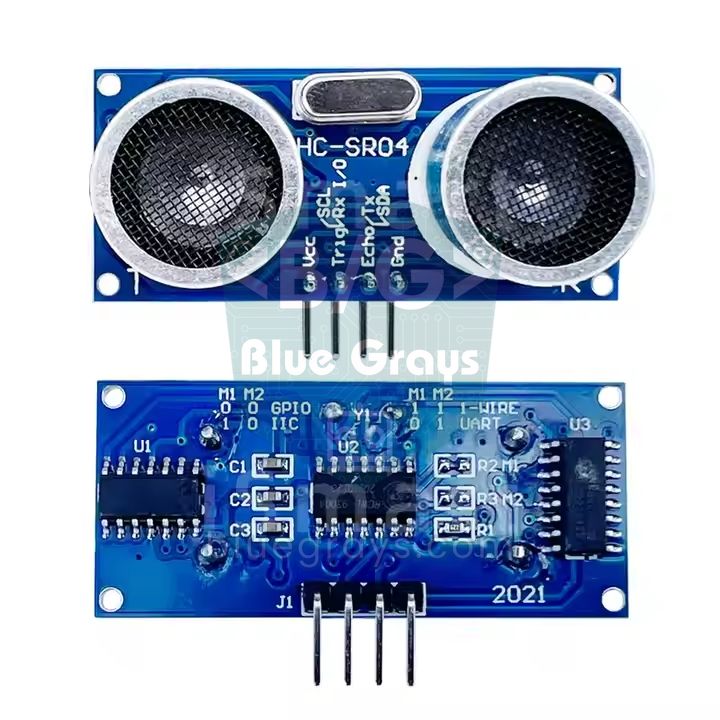
- Controleer de pinlabels. VCC en GND betekenen voeding; SDA en SCL betekenen I2C, Trig en Echo ultrasone afstand, AO en DO analoge en digitale uitgang, en IN1–IN4 ingangen van een motordriver.
- Kijk naar de vorm en het aantal pootjes. Een klein cilindertje met twee pootjes en kleurbanden is een weerstand. Een zwart halfrond lichaam met drie pootjes kan een transistor of een temperatuursensor zijn, dus lees altijd de code erop.
- Ontcijfer de waarde van passieve onderdelen met een tool. Gebruik de tools in de tabel hieronder voor weerstandsbanden, SMD-codes en condensatorcodes.
- Open de onderdeelpagina en Gebruikt in projecten. De beschrijving vertelt wat het onderdeel doet en de schakelschema's in de projecten laten zien hoe het is aangesloten.
- Bewaar het. Markeer het onderdeel dat je hebt geprobeerd als Gebruikt; met Premium voeg je het met aantal toe aan je werkplaats via Toevoegen aan werkplaats.
| Wat je erop ziet | Waarschijnlijk | Hoe je het bevestigt |
|---|---|---|
| Klein cilindertje met twee pootjes en kleurbanden | Weerstand | Kies de banden op volgorde in de tool Kleurcode |
| Klein zwart rechthoekje met een code van 3–4 tekens (103, 4702, 01C, 4R7) | SMD-weerstand | Typ de code in de tool SMD-code |
| Klein geel of oranje schijfje met een getal als 104 of 103 | Keramische condensator | Typ de code in de tool Condensatorcode |
| Cilinder gemarkeerd met µF en V en een streep aan één kant | Elco (elektrolytische condensator) | De waarde staat erop; het pootje aan de kant met de streep is negatief |
| Zwart lichaam met een zilveren of witte band aan één uiteinde (1N4007) | Diode | Het uiteinde met de band is de kathode; bevestig de richting met de diodestand van de multimeter |
| Zwart halfrond lichaam met drie pootjes (BC547, 2N2222, DS18B20) | Transistor of temperatuursensor | Zoek de code erop; verschillende onderdelen gebruiken dezelfde behuizing |
| Lichaam met drie pootjes en een metalen achterkant (7805) | Spanningsregelaar | Bij de 7805 is de volgorde ingang, massa, uitgang; andere regelaars kunnen afwijken |
| Klein board met een blauwe trimmer en AO- en DO-pins | Sensormodule met analoge en digitale uitgangen | Kijk naar het meetelement aan het uiteinde: een regenplaatje, een microfoon of een gassensor |
| SDA en SCL op de pins gedrukt | Module die via I2C praat | Vind het adres met een I2C-scanner-sketch |
| Trig en Echo op de pins gedrukt | Ultrasone afstandssensor | Open de HC-SR04-pagina in Componenten |
Drie gratis tools lossen het meeste hiervan op; je vindt ze allemaal op het scherm Tools van de app. In de tool Kleurcode kies je de banden op volgorde: een weerstand met bruine, zwarte, oranje en gouden banden is 10 × 1000 = 10 kΩ met ±5% tolerantie (voor de betekenis van de banden zie de weerstandsgids). De tool SMD-code ontcijfert drie- en vierciferige SMD-weerstandscodes en ook EIA-96-codes: 103 betekent 10 × 10³ = 10 kΩ, 4702 betekent 470 × 10² = 47 kΩ en 01C betekent 100 × 100 = 10 kΩ, terwijl de R in 4R7 voor de decimale komma staat, dus 4,7 Ω. De tool Condensatorcode leest codes van keramische condensatoren: 104 is 10 × 10⁴ pF = 100 nF = 0,1 µF (details in de condensatorgids). Als je de waarde kent, open je de pagina van een onderdeel zoals de weerstand in Componenten en bekijk je de projecten die het gebruiken.
Gebruikt in projecten: van onderdeel naar project
Als je een onderdeel kent, is de logische volgende vraag "wat kan ik ermee bouwen?". Het antwoord staat in de sectie Gebruikt in projecten aan het einde van de onderdeelpagina. Elke kaart toont de projectfoto, het nummer, het niveau, een badge Gratis of Premium en een label Voltooid als je het hebt afgerond. De pagina van de HC-SR04-afstandssensor toont bijvoorbeeld 13 projecten. Drie daarvan zijn gratis: HC-SR04 Distance Measurement (Serial Display) met Arduino, ESP32 HC-SR04 Ultrasonic Distance Sensor met ESP32 en Raspberry Pi Pico Parking Sensor (HC-SR04 + 3 LEDs + Buzzer) met de Raspberry Pi Pico. Bij de Premium-projecten horen Parking Sensor with HC-SR04, Height Measurement Project en een robot die obstakels ontwijkt. Eén sensor geeft je dus een route van een afstand op de Serial Monitor tonen tot een robot die obstakels ontwijkt.
We stellen drie regels voor om deze sectie goed te gebruiken. Begin eerst met het gratis project op Beginner-niveau; zo zie je het basisgedrag van het onderdeel met de minste extra onderdelen. Kies ten tweede een tweede project dat hetzelfde onderdeel combineert met een ander; voor de HC-SR04 kan dat een parkeersensor zijn die afstand omzet in een waarschuwing met een buzzer of leds. Ten derde: als je op de kaart van een Premium-project tikt, opent de projectpagina nog steeds en toont een vergrendelde preview van wat het project doet; dat kan alleen al genoeg zijn om je volgende doel te kiezen. Sommige onderdelen hebben nog geen project; dan verschijnt de sectie Gebruikt in projecten helemaal niet. Wil je andersom zoeken, gebruik dan de optie Componenten in het menu Filter bij Ontdekken › Projecten om een onderdeel te kiezen en alleen de projecten te tonen die het gebruiken.
De 10 componenten die in de meeste projecten worden gebruikt
De tabel hieronder is gemaakt door de onderdelenlijsten van de projecten in de app te tellen aan het begin van november 2026; de app heeft 200+ projecten en de aantallen groeien naarmate er projecten bijkomen. Een getal laat zien hoeveel verschillende projecten het onderdeel vermelden, niet hoeveel stuks ze gebruiken: een project met vier leds telt één keer mee in de rij LED.
| Rang | Component | Projecten | Waarom zo gewoon? |
|---|---|---|---|
| 1 | Jumperdraad | 185 | Zorgt in bijna elke schakeling voor de verbinding tussen het board en het breadboard |
| 2 | Breadboard | 133 | Laat je schakelingen bouwen zonder solderen; projecten met modules hebben het misschien niet nodig |
| 3 | Arduino Uno | 111 | Het hoofdboard van de Arduino-projecten |
| 4 | Weerstand | 105 | Beperkt de ledstroom, werkt als pull-down voor knoppen en als spanningsdeler voor sensoren |
| 5 | LED | 76 | De eenvoudigste uitgang en statusindicator |
| 6 | Buzzer | 50 | Het geluid van alarm-, game- en melodieprojecten |
| 7 | ESP32 | 49 | Het board voor projecten die Wi-Fi en Bluetooth nodig hebben |
| 8 | Drukknop | 48 | De meest voorkomende gebruikersinvoer |
| 9 | I2C 2x16 LCD-display | 29 | De makkelijkste manier om een resultaat te tonen zonder computer |
| 10 | Raspberry Pi Pico W | 25 | Het board van de MicroPython-projecten |
De les uit de tabel: de eerste vijf rijen zijn infrastructuur en vormen de kern van elke onderdelendoos. De buzzer en de drukknop zijn de interactieonderdelen die projecten het meest gebruiken; beide zijn makkelijk te leren en goedkoop. Net buiten de lijst komen het 0,96 inch I2C OLED-display (21 projecten), de SG90-servomotor (15 projecten), en de potentiometer en de HC-SR04-afstandssensor (elk 13 projecten). De rijen ESP32 en Raspberry Pi Pico W weerspiegelen de platformverdeling: omdat elk project op deze boards het board zelf vermeldt, komen de aantallen ongeveer overeen met het aantal projecten op dat platform.
Gebruikt, Heb ik en de werkplaats
De twee markeringen op het scherm Componenten leggen verschillende dingen vast. Gebruikt betekent "ik heb minstens één keer met dit onderdeel gewerkt"; je voegt het toe door op de tegel op de onderdeelpagina te tikken en het werkt ook met een gratis account. In de lijst filteren de chips Gebruikt en Niet gebruikt op deze markering; de chip Niet gebruikt is een kant-en-klare lijst met suggesties voor je volgende onderdeel. Heb ik betekent daarentegen "dit onderdeel zit nu in mijn doos" en is gekoppeld aan de onderdelenvoorraad in Werkplaats › Onderdelen. De knop Toevoegen aan werkplaats op de onderdeelpagina opent het toevoegscherm met het onderdeel al geselecteerd; daar vul je het aantal en een eigen naam in, zoals "Rode LED" of "10k Ohm". Onderdelen is een Premium-functie; met een gratis account opent deze knop het Premium-scherm.
Nadat je je onderdelen hebt toegevoegd, zie je de echte winst op het tabblad Werkplaats: Projecten die je kunt bouwen toont de projecten waarvoor je alle onderdelen hebt en Projecten met ontbrekende componenten toont de projecten die dichtbij zijn, met het aantal ontbrekende onderdelen. De chip Heb ik niet in Componenten helpt hier ook: koop je een ontbrekend onderdeel, dan vind je het meteen in de lijst en voeg je het toe aan je werkplaats. Deze werkwijze lopen we stap voor stap door in het bericht welk Arduino-project kan ik bouwen met de onderdelen die ik heb.
De eerste 12 onderdelen om te leren als beginner
Voor een beginner werkt het beter om onderdelen te leren in een volgorde waarin elk onderdeel voortbouwt op het vorige, dan willekeurig. De volgorde hieronder behandelt de kernvaardigheden van Arduino samen met de onderdelen die in de meeste projecten voorkomen: eerst digitale uitgang, dan digitale ingang, analoge ingang, geluid, sensoruitlezing, display en beweging. Bij elk onderdeel stellen we een project of gids voor om het onderdeel voor het eerst te proberen. Elk onderdeel behalve de SG90-servo wordt gebruikt in minstens één gratis project, dus de eerste elf stappen kun je zonder Premium van begin tot eind doen.
- Arduino Uno: het board van 111 projecten; het verbindt via USB, werkt op 5 V en heeft de meeste voorbeelden. Eerste project: LED Blink.
- Breadboard: de basis om schakelingen te bouwen zonder soldeer. Een schakeling die je bouwt zonder de interne verbindingen te kennen, mislukt vaak door één verschoven gaatje (breadboardgids).
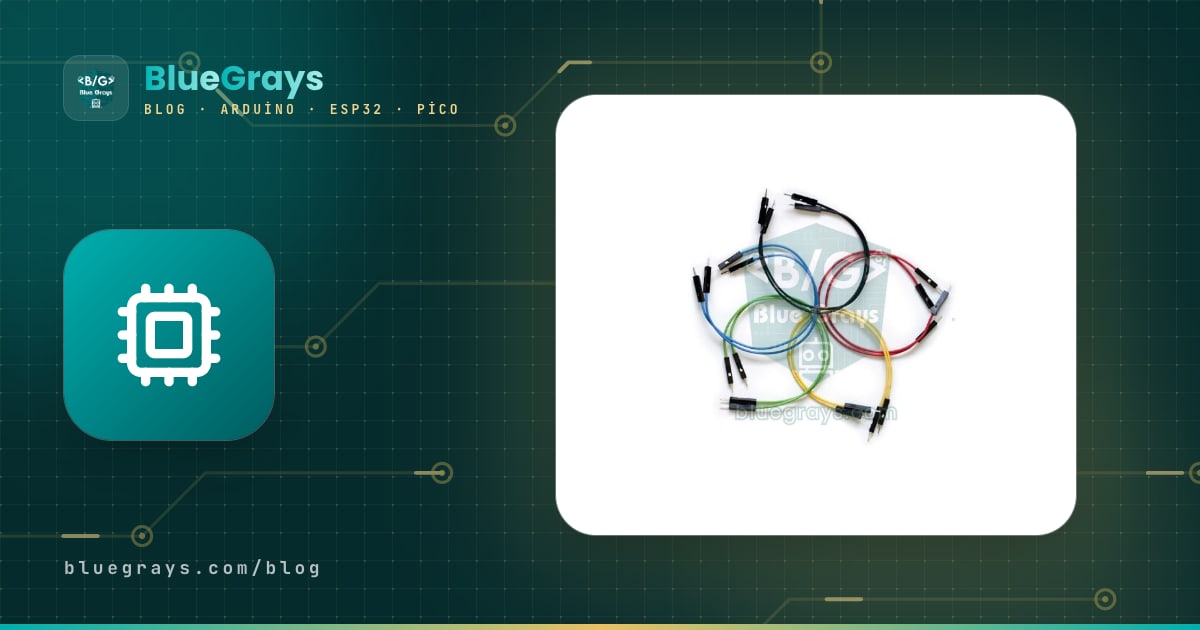
- Jumperdraad: male-male draden zijn voor het breadboard, male-female draden voor modulepins. De kleur verandert niets aan de elektriciteit, maar rood voor 5 V en zwart of blauw voor GND houden maakt fouten zoeken makkelijker.
- LED: het lange pootje is de anode (plus), het korte pootje de kathode (min); sluit hem altijd aan met een serieweerstand (LED-gids).
- Weerstand: 220–330 Ω voor leds en 10 kΩ voor knoppen en sensoren zijn de gangbaarste waarden. Leer in dit stadium de banden lezen met de tool Kleurcode (weerstandsgids).
- Drukknop: je eerste digitale ingang, waarbij je pull-up- en pull-downweerstanden leert. Eerste project: LED Control with a Push Button (Push) (knopgids).
- Potentiometer: je eerste analoge ingang; je leest waarden van 0 tot 1023 uit met analogRead(). Eerste project: LED Chaser with Adjustable Speed (potentiometergids).
- Buzzer: je eerste geluidsuitgang; je verandert de frequentie met de functie tone(). Eerste project: Using a Buzzer (buzzergids).
- LDR: je eerste echte sensor; je bouwt een spanningsdeler met een weerstand en leest licht uit als analoge waarde. Eerste project: Night Light with Ldr (LDR-gids).
- HC-SR04-afstandssensor: leert je afstand te berekenen door tijd te meten; je meet de terugkeertijd van de echo met pulseIn() en rekent die met de geluidssnelheid om naar centimeters. Eerste project: HC-SR04 Distance Measurement (Serial Display).
- I2C 2x16 LCD-display: je eerste bibliotheekinstallatie en je eerste I2C-verbinding; je toont resultaten zonder computer. Eerste project: Temperature and Humidity with DHT11 (I2C LCD-gids).
- SG90-servomotor: je eerste beweging. Met de Servo-bibliotheek stel je een hoek in tussen 0 en 180°; meerdere servo's hebben een aparte voeding nodig (servogids).
Vaak verwarde onderdelen en hun verschillen
| Verward paar | Belangrijkste verschil | Hoe je ze in de hand uit elkaar houdt | Uitgebreide gids |
|---|---|---|---|
| Actieve buzzer / passieve buzzer | De actieve heeft een ingebouwde oscillator en speelt één toon als hij onder spanning staat; de passieve speelt de frequentie die je met tone() instelt | Een dichte onderkant en een sticker erop betekent meestal actief; een zichtbare printplaat eronder betekent passief | buzzergids |
| LDR / fotodiode | De weerstand van een LDR verandert met licht en reageert langzaam; een fotodiode wekt stroom op uit licht, is erg snel en gepolariseerd | Een LDR heeft een golvend spoor op de bovenkant; een fotodiode lijkt op een led met een heldere of donkere behuizing | LDR-gids |
| Servo / stappenmotor / gelijkstroommotor | Een servo gaat naar een hoek, een stappenmotor draait stap voor stap, een gelijkstroommotor draait continu | Een servo heeft 3 draden, een stappenmotor 4–5 draden, een gelijkstroommotor 2 aansluitingen | motorverschillen |
| HC-SR04 / VL53L0X | De HC-SR04 meet met geluidsgolven, de VL53L0X met de looptijd van laserlicht | De HC-SR04 heeft twee grote cilinders, de VL53L0X één chip op een klein board | HC-SR04-gids |
| Relais / reedschakelaar (reedrelais) | Een relais is een schakelaar die door een spoel wordt aangetrokken en grote belastingen aan- en uitzet; een reedschakelaar is een contact dat sluit als er een magneet in de buurt komt | Een relaismodule heeft een blauwe doos en schroefklemmen; een reedschakelaar is een klein glazen buisje met twee dunne tongetjes erin | relaisgids |
| 2x16 LCD / I2C 2x16 LCD | Hetzelfde display; de I2C-versie heeft een I2C-module op de achterkant en heeft maar 2 datalijnen nodig | Een klein 4-pins printje en een blauwe contrasttrimmer op de achterkant betekenen de I2C-versie | I2C LCD-gids |
| DHT11 / DHT22 | De DHT22 meet over een groter bereik en nauwkeuriger; de DHT11 kun je één keer per seconde uitlezen, de DHT22 één keer per twee seconden | De DHT11 is meestal blauw, de DHT22 wit | DHT11-gids |
| BMP280 / BME280 | Beide meten temperatuur en druk; de BME280 meet ook vochtigheid | De printjes lijken bijna identiek; de chip-ID is 0x58 bij de BMP280 en 0x60 bij de BME280 | BME280-gids |
| Potentiometer / draaiencoder | Een potentiometer geeft een absolute positie binnen een beperkte hoek; een encoder draait eindeloos en telt stappen | Een potentiometer stopt bij een eindpunt; de KY-040-encoder klikt eindeloos rond en kan worden ingedrukt | draaiencodergids |
Twee van deze paren verdienen een nadere blik. De snelste manier om een actieve van een passieve buzzer te onderscheiden is hem een paar seconden aan te sluiten tussen de pins 5V en GND van het board: een actieve buzzer geeft een constante enkele toon, terwijl een passieve alleen een zwak klikje maakt op het moment dat je hem aansluit. Projecten die melodieën spelen hebben een passieve buzzer nodig, omdat tone() de frequentie van elke noot instelt. De keuze tussen de HC-SR04 en de VL53L0X hangt af van het oppervlak dat je meet. De HC-SR04 stuurt een geluidsgolf uit en meet binnen een brede kegel; hij werkt van een paar centimeter tot een paar meter, maar kan worden misleid door oppervlakken die geluid absorberen, zoals stof, en door schuine wanden. De VL53L0X meet met een smalle bundel tot ongeveer 2 meter, verbindt via I2C en is veel kleiner; daar staat tegenover dat het bereik krimpt in fel zonlicht. De VL53L0X staat op dit moment niet in de componentenbibliotheek van de app.
Gebruik de componentenbibliotheek als een woordenboek: zoek de naam van het onderdeel dat je hebt, lees wat het doet, ga via Gebruikt in projecten naar een project en markeer het als Gebruikt als je klaar bent. Houd deze lus een paar weken vol met de eerste 12 onderdelen en als je een nieuwe sensor tegenkomt, weet je waar je eerst moet kijken: het uitgangstype, de voedingsspanning en de bibliotheek die hij nodig heeft. Heb je BlueGrays nog niet op je telefoon, dan kun je de app downloaden en beginnen met de onderdelen uit dit bericht een voor een te openen in Ontdekken › Componenten.
Veelgestelde vragen
Wat zijn de meest gebruikte Arduino-componenten?
Op basis van de onderdelenlijsten van de projecten in BlueGrays zijn de meest gebruikte onderdelen jumperdraden, het breadboard, de Arduino Uno, weerstanden en leds. Daarna volgen de buzzer, ESP32, drukknop, I2C 2x16 LCD-display en Raspberry Pi Pico W. De eerste vijf vormen de basis van bijna elke schakeling.
Welke componenten heb ik nodig om met Arduino te beginnen?
Met een Arduino Uno, een breadboard, jumperdraden, een paar leds, weerstanden van 220–330 Ω en 10 kΩ, een drukknop, een potentiometer, een buzzer en een LDR kun je comfortabel je eerste tien projecten bouwen. Een HC-SR04-afstandssensor, een I2C 2x16 LCD en een SG90-servo erbij is een goede volgende stap.
Welke soorten sensoren worden met Arduino gebruikt?
Je kunt sensoren groeperen op wat ze meten: afstand en beweging, trilling en geluid, licht en kleur, temperatuur en vochtigheid, gas, water en bodem, biometrie en kaartlezen, gewicht en stroom. Voor de bedrading telt het uitgangstype het zwaarst: analoog, digitaal, I2C, SPI, UART of speciale protocollen zoals 1-Wire.
Hoe herken ik een elektronisch onderdeel dat ik heb?
Lees eerst de modelcode of het chipnummer dat erop staat en zoek ernaar. Staat er geen code op, kijk dan naar de pinlabels (VCC, GND, SDA, SCL, AO, DO) en de vorm van het lichaam. De waarde van passieve onderdelen zoals weerstanden en condensatoren kun je ontcijferen met de tools voor kleurcode, SMD-code en condensatorcode.
Wat is het verschil tussen een sensor en een sensormodule?
De sensor is het meetelement zelf, bijvoorbeeld een kale LDR. Een module zet de sensor op een klein printje met de benodigde weerstand, een comparatorchip en een instelpotentiometer, en biedt kant-en-klare pins zoals VCC, GND, AO en DO. Een module is makkelijker aan te sluiten; bij een kale sensor bouw je de schakeling zelf.
Hoe zie ik welke projecten een component gebruiken?
Zoek in BlueGrays het onderdeel op in Ontdekken › Componenten en bekijk de sectie Gebruikt in projecten aan het einde van de pagina; elke projectkaart toont het niveau en of het Gratis of Premium is. Wil je andersom zoeken, gebruik dan de optie Componenten in het menu Filter bij Ontdekken › Projecten.
Projecten om hierna te bouwen
Alle projecten bekijken
LED laten knipperen
De allereerste hallo van de elektronica: één LED aan- en uitzetten. De Arduino zet de LED met korte tussenpozen aan en uit, zodat het licht snel knippert.

LED aansturen met een drukknop (Push)
Net als een deurbel: het licht blijft aan zolang je indrukt en gaat uit als je loslaat.

LED-looplicht met instelbare snelheid
Zes LED's gaan na elkaar aan, zodat het licht van het ene uiteinde naar het andere lijkt te rennen.

Een buzzer gebruiken
Heb je je ooit afgevraagd hoe een deurbel of alarm geluid maakt? De Arduino laat een kleine buzzer met korte tussenpozen piepen: piep, pauze, piep, pauze.

Nachtlampje met LDR
Een klein nachtlampje dat vanzelf aangaat als het donker wordt en uitgaat als het ochtend is.

Afstand meten met HC-SR04 (Serial-weergave)
De HC-SR04-sensor werkt net als een vleermuis die in het donker zijn weg vindt: hij stuurt een geluid uit dat je niet kunt horen, luistert naar de echo en meet hoe ver het object voor hem staat.

Temperatuur en luchtvochtigheid met DHT11
Hoe warm is je kamer, en is de lucht vochtig of droog? De DHT11-sensor meet temperatuur en luchtvochtigheid en de Arduino schrijft de waarden op een lcd-scherm met twee regels, dat om de paar…

ESP32 HC-SR04 ultrasone afstandssensor
De ultrasone sensor HC-SR04 meet afstand door te timen hoe lang zijn geluidspuls erover doet om van een voorwerp terug te kaatsen (time of flight). In dit project stuurt de ESP32 een puls van 10 microseconden naar de TRIG-pin en leest hij de echotijd met pulseIn() van de ECHO-pin. De afstand wordt in cm getoond op een 16x2 I2C-LCD. De HC-SR04 werkt op 5V, dus de ECHO-pin heeft een spanningsdeler nodig, anders raakt de 3,3V-GPIO van de ESP32 beschadigd.