
冬休みのArduinoプロジェクト:14日間のステップごとの計画
冬休みに取り組むArduinoプロジェクトを14日間の計画にまとめました。スターターキットで毎日1つのプロジェクトを作り、Uno・ESP32・Picoの3つのコース、部品リスト、最終プロジェクトまで紹介します。
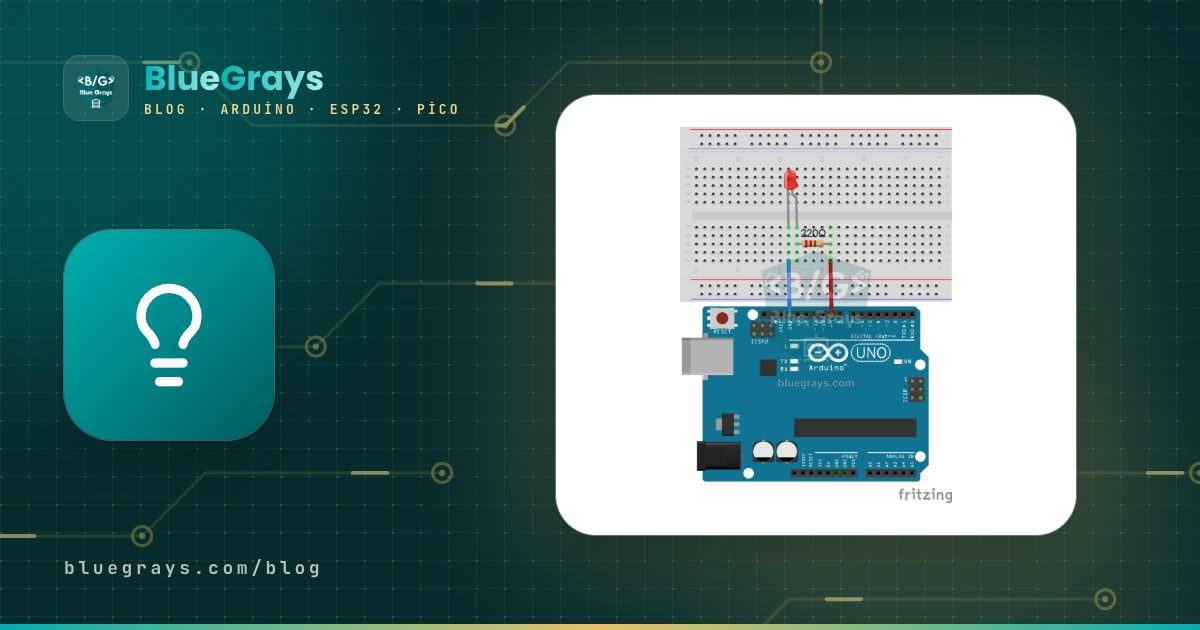
冬休みにArduinoのプロジェクトに取り組むなら、思いつきの実験を重ねるより、前の日の内容の上に積み重なる小さなプロジェクトで2週間を過ごすのがいちばんです。このガイドでは、スターターキットを使って1日1〜2時間取り組むだけで、14日間でLEDの点灯からセンサーの読み取りへ、ディスプレイへの文字表示からモーターの駆動へと進める計画を用意しました。各日のプロジェクト、必要な部品、そのテーマを詳しく解説した記事へのリンクを1つずつ載せています。冬休みが終わるころには、学んだことをすべて組み合わせた最終プロジェクトが完成します。
この計画は3つのコースに合わせて進められます。経験がまったくない人にはArduino Uno、基本を知っていてプロジェクトをインターネットにつなげたい人にはESP32、Pythonを学びたい人にはRaspberry Pi Picoです。各日のテーマは3つのコースで共通で、変わるのはボード、ピン番号、プログラミング言語だけです。まだボードを持っていない場合は、最初の数日をWokwiやTinkercadのシミュレーションで進め、部品が届いたら実際の回路に移れます。
始める前に:必要な部品は?
下のリストのほとんどは、一般的なスターターキットに入っています。キットに足りない部品があれば、日の順番を入れ替えるだけで大丈夫です。たとえばサーボがなければ、13日目をブザーのメロディーのプロジェクトに替えられます。どのキットを買うか迷っている場合は、「Arduinoスターターキット」の記事で内容を詳しく比較しています。
| 部品 | 数量 | 使う日 |
|---|---|---|
| Arduino Uno、ESP32またはRaspberry Pi Pico+USBケーブル | 1 | 毎日 |
| ブレッドボードとオス・オスのジャンパーワイヤー | 1 + 30 | 毎日 |
| LED(赤・黄・緑) | 6〜8 | 1, 2, 3, 6, 7, 9, 11 |
| 220 Ωの抵抗 | 8 | 1, 2, 3, 6, 7, 11 |
| 10 kΩの抵抗 | 2 | 7 |
| 1 kΩの抵抗(ESP32とPico用の分圧回路) | 3 | 10, 11 |
| 押しボタン | 2 | 4, 7, 9 |
| 10 kΩのポテンショメーター | 1 | 5, 13 |
| RGB LED | 1 | 6 |
| LDR | 1 | 7 |
| パッシブブザー | 1 | 8, 11 |
| HC-SR04距離センサー | 1 | 10, 11 |
| DHT11温湿度センサー | 1 | 12 |
| I2C 16x2 LCDディスプレイ | 1 | 12, 14 |
| SG90サーボモーター | 1 | 13, 14 |
どのコースを選ぶ?Uno、ESP32、Pico
3つのボードのどれでもこの計画をすべてこなせますが、学び方はそれぞれ違います。Unoは5 Vで動作するので、キットのすべてのモジュールを直接つなげられ、インターネット上の例の大半もUno向けに書かれています。電子工作が初めてなら、デバッグがいちばん簡単なコースです。ESP32は同じArduino言語でプログラムしますが、240 MHzのデュアルコアプロセッサ、Wi-Fi、Bluetoothを備えているので、最終プロジェクトをスマホから監視できるようになります。そのかわり、ピンが3.3 Vであることを忘れないようにする必要があります。PicoではMicroPythonでコードを書き、保存した瞬間に動作を確認できます。学校でPythonを習っているなら、その知識をそのままハードウェアに生かせます。迷ったら「ArduinoとESP32の違いは?」の比較を見てください。
| コース | 向いている人 | 言語とエディター | 長所 | 注意点 |
|---|---|---|---|---|
| Arduino Uno | 電子工作を初めて始める人 | Arduino C++とArduino IDE | 5 Vのピン、キットのすべてのモジュールと直接つなげる、サンプルコードがいちばん多い | Wi-Fiなし、RAMは2 KBだけ |
| ESP32 | 基本を知っていて、インターネットにつなげたい人 | Arduino C++とArduino IDE(ESP32のボードパッケージ) | Wi-FiとBluetooth、240 MHzのデュアルコア、12ビットADC | 3.3 Vのピン。5 Vの信号を出すセンサーには分圧回路が必要 |
| Raspberry Pi Pico | Pythonを学びたい人 | MicroPythonとThonny | コンパイルを待たずにすぐ動く、133 MHzのデュアルコア、低価格 | 3.3 Vのピン。初代Picoには無線機能なし(Pico Wにはあり) |
毎日の進め方:1〜2時間のルール
- 最初の15分は読む:その日の記事を読み、回路図とピンの表を紙に描きます。
- 30〜45分で組み立てとコード:USBケーブルを抜いた状態で回路を組み、接続をもう一度確認してからコードを書き込みます。
- 20分で改造:コードが動いたら、少なくとも1か所を自分で変えてみます。待ち時間、ピン、しきい値、LEDの数などです。本当の学びはこの段階で起こります。
- 10分でメモ:何をしたか、どこでつまずいたか、どう解決したかをノートに書きます。このメモは最終プロジェクトで大きな時間の節約になります。
- 予備の日:体調を崩したり、プロジェクトが長引いたりしたときは、7日目と14日目を遅れを取り戻す日として使えます。
1週目:基礎(1〜7日目)
1週目の目標は、デジタル出力、デジタル入力、アナログ読み取り、PWMという4つの基本を手を動かして身につけることです。毎日だいたい1つの新しい命令と1つの新しい部品が加わります。7日目が終わるころには、pinMode、digitalWrite、digitalRead、analogRead、analogWrite、Serial.printlnを無理なく使えるようになっています。
- 1日目 – LEDを点灯:ボードの内蔵LEDでBlinkを動かし、次にブレッドボード上で外付けのLEDを220 Ωの抵抗を通してD13につなぎ、点滅の時間を変えます。部品:ボード、ブレッドボード、LED 1個、220 Ωの抵抗1本。読む記事:「ブレッドボードの使い方」「LEDの抵抗の計算」。
- 2日目 – 信号機:赤・黄・緑のLEDをD10、D9、D8につなぎ、delayを使って実際の交差点の信号の順番をまねします(日本の信号の「青」は、ここでは緑のLEDです)。部品:LED 3個、220 Ωの抵抗3本。読む記事:「Arduinoで信号機」。
- 3日目 – 流れるLEDとナイトライダー:6個のLEDを順番に点灯させながら、forループとピンの配列の使い方を学びます。部品:LED 6個、220 Ωの抵抗6本。読む記事:「Arduinoのナイトライダーと流れるLED」「Arduinoの配列の使い方」。
- 4日目 – ボタンでLED:まずボタンを押している間だけ点灯するLED、次に押すたびに切り替わる(トグル)LEDを作ります。ここでINPUT_PULLUPとチャタリング対策を学びます。部品:ボタン1個、LED 1個、220 Ωの抵抗1本。読む記事:「Arduinoに押しボタンをつなぐ方法」「プルアップ抵抗とプルダウン抵抗」。
- 5日目 – ポテンショメーターとシリアルモニタ:analogReadで0〜1023の値を読み、シリアルモニタで確認し、mapでその値をLEDの点滅の速さに変換します。部品:10 kΩのポテンショメーター、LED 1個。読む記事:「ポテンショメーターとは?」「シリアルモニタの使い方」「map関数」。
- 6日目 – PWMとRGB LED:analogWriteでLEDをゆっくり明るくしたり暗くしたりし(呼吸のような効果)、次にRGB LEDの3つのチャンネルを混ぜて自分だけの色を作ります。部品:RGB LED 1個、220 Ωの抵抗3本。読む記事:「PWMとは?」「RGB LEDの使い方」。
- 7日目 – LDRの常夜灯と1週間の復習:LDRを10 kΩの抵抗と組み合わせて分圧回路としてつなぎ、部屋が暗くなったらLEDを点灯させます。後半は、下で紹介する歩行者用ボタン付きの信号機を組みます。部品:LDR、10 kΩの抵抗、LED 3個、ボタン。読む記事:「LDR光センサー」「分圧回路」。
1週目のしめくくりのプロジェクトでは、2日目、4日目、5日目に学んだことを1つの回路にまとめます。車に対してはずっと青(緑のLED)のままで、歩行者がボタンを押すと黄、続いて赤に変わり、5秒後に再び青に戻る信号機です。ボタンはD2とGNDの間につなぎます。内部プルアップ抵抗のおかげで外付けの抵抗は不要で、ボタンを押すとピンはLOWになります。
1// Yaya butonlu trafik lambası / Pedestrian button traffic light
2const int RED_PIN = 10;      // kırmızı LED / red LED
3const int YELLOW_PIN = 9;    // sarı LED / yellow LED
4const int GREEN_PIN = 8;     // yeşil LED / green LED
5const int BUTTON_PIN = 2;    // buton, diğer ucu GND / button, other leg to GND
6
7void setup() {
8  pinMode(RED_PIN, OUTPUT);
9  pinMode(YELLOW_PIN, OUTPUT);
10  pinMode(GREEN_PIN, OUTPUT);
11  pinMode(BUTTON_PIN, INPUT_PULLUP);   // basılınca LOW okunur / reads LOW when pressed
12  digitalWrite(GREEN_PIN, HIGH);       // araçlara yeşil / green for cars
13  Serial.begin(9600);
14}
15
16void loop() {
17  if (digitalRead(BUTTON_PIN) == LOW) {
18    Serial.println("Yaya istegi / Pedestrian request");
19    delay(1000);
20    digitalWrite(GREEN_PIN, LOW);
21    digitalWrite(YELLOW_PIN, HIGH);    // sarı: yavaşla / yellow: slow down
22    delay(2000);
23    digitalWrite(YELLOW_PIN, LOW);
24    digitalWrite(RED_PIN, HIGH);       // araçlar durur, yaya geçer / cars stop, pedestrians cross
25    delay(5000);
26    digitalWrite(YELLOW_PIN, HIGH);    // kırmızı + sarı: hazırlan / red + yellow: get ready
27    delay(1500);
28    digitalWrite(RED_PIN, LOW);
29    digitalWrite(YELLOW_PIN, LOW);
30    digitalWrite(GREEN_PIN, HIGH);
31    delay(3000);                       // art arda basmayı engelle / ignore repeated presses
32  }
33}
コードの最後のdelay(3000)は、歩行者がボタンを続けて押したときに、信号がすぐにまた赤に変わるのを防ぎます。実際の信号機も同じような待ち時間を使っています。自分なりの改造として、赤の時間をポテンショメーターで調整できるようにしたり、赤の間にブザーから短いビープ音を鳴らしたりしてみましょう。このコードの弱点は、delayの間ボードがほかに何もできないことです。この問題は9日目にmillisで解決します。
2週目:音、タイミング、センサー、ディスプレイ(8〜14日目)
2週目には、ボードが外の世界を測り、その結果を表示し始めます。この期間に初めてライブラリをインストールし、マイクロ秒単位の精度で時間を測り、ディスプレイに文字を表示します。プロジェクトが少し長くなるので、必要なら1日を2日に分けてもかまいません。この計画は競争ではなく、習慣を身につけるための方法です。
- 8日目 – ブザーとメロディー:tone(pin, 周波数, 時間)で音を鳴らします。262 Hzがド、294 Hzがレ、330 Hzがミです。アクティブブザーは決まった1つの音しか出せないので、メロディーにはパッシブブザーが必要です。部品:パッシブブザー。読む記事:「ブザーとは?」。
- 9日目 – delayの代わりにmillis:LEDを1秒ごとに点滅させながら、同時にボタンを読み取れるようにします。これが最終プロジェクトの土台です。複数のことを同時にこなすプロジェクトは、どれもmillisかステートマシンを使っています。部品:LED 2個、ボタン。読む記事:「millis()とdelay()の違い」「Arduinoのステートマシン」。
- 10日目 – HC-SR04で距離を測定:音波が往復するのにかかる時間を測ります。空気中の音速は約343 m/sなので、マイクロ秒単位の時間を58で割るとセンチメートル単位の距離になります。部品:HC-SR04。読む記事:「HC-SR04距離センサー」。
- 11日目 – 駐車センサー:8日目と10日目を組み合わせます。障害物が近づくほどブザーのビープ音の間隔が短くなり、ビープ音のたびにLEDが光ります。部品:HC-SR04、パッシブブザー、LED、220 Ωの抵抗。読む記事:「Arduinoの駐車システム」。
- 12日目 – DHT11とI2C LCD:初めてのライブラリをインストールし、温度と湿度を16x2のLCDに表示します。I2Cのおかげでディスプレイは4本の線だけでつなげます。ほとんどのモジュールのアドレスは0x27か0x3Fです。部品:DHT11、I2C 16x2 LCD。読む記事:「Arduinoにライブラリを追加する方法」「DHT11センサー」「I2C LCDディスプレイ」。
- 13日目 – サーボモーターと最終プロジェクトの計画:Servoライブラリを使ってSG90を0〜180度の範囲で回し、角度をポテンショメーターで操作します。後半は最終プロジェクトを選び、下のステップに沿って計画を紙に書き出します。部品:SG90サーボ、ポテンショメーター。読む記事:「サーボモーターとは?」「サーボのジッター問題」。
- 14日目 – 最終プロジェクトと発表:これまでの日のコードを組み合わせ、回路を箱や段ボールの模型に収め、短い動画を撮って、家族やクラスにプロジェクトを発表します。部品:最終プロジェクトの部品リスト。読む記事:「科学コンテストでのプロジェクト発表」。
下のコードは11日目の駐車センサーで、10日目に学んだ距離の測り方を関数の中で再利用しています。pulseInの30,000マイクロ秒のタイムアウトは約5メートルに相当します。センサーが反響を受け取れなかった場合、コードはいつまでも待たずに-1を返します。map関数が0〜50 cmの範囲を50〜500 msの待ち時間に変換するので、障害物が近づくほどビープ音の間隔が短くなります。
1// Park sensörü: HC-SR04 + buzzer + LED / Parking sensor: HC-SR04 + buzzer + LED
2const int TRIG_PIN = 7;
3const int ECHO_PIN = 6;
4const int BUZZER_PIN = 5;    // pasif buzzer / passive buzzer
5const int LED_PIN = 4;       // 220 ohm dirençle / with a 220 ohm resistor
6
7long readDistanceCm() {
8  digitalWrite(TRIG_PIN, LOW);
9  delayMicroseconds(2);
10  digitalWrite(TRIG_PIN, HIGH);     // 10 mikrosaniye tetik darbesi / 10 microsecond trigger pulse
11  delayMicroseconds(10);
12  digitalWrite(TRIG_PIN, LOW);
13  unsigned long duration = pulseIn(ECHO_PIN, HIGH, 30000UL);  // 30 ms zaman aşımı / 30 ms timeout
14  if (duration == 0) return -1;     // yankı yok / no echo
15  return duration / 58;             // mikrosaniye -> cm / microseconds -> cm
16}
17
18void setup() {
19  pinMode(TRIG_PIN, OUTPUT);
20  pinMode(ECHO_PIN, INPUT);
21  pinMode(BUZZER_PIN, OUTPUT);
22  pinMode(LED_PIN, OUTPUT);
23  Serial.begin(9600);
24}
25
26void loop() {
27  long cm = readDistanceCm();
28  Serial.print("Mesafe / Distance: ");
29  Serial.print(cm);
30  Serial.println(" cm");
31
32  if (cm > 0 && cm < 50) {
33    int pause = map(cm, 0, 50, 50, 500);   // yaklaştıkça kısalır / shorter when closer
34    tone(BUZZER_PIN, 2000, 50);            // 2 kHz, 50 ms bip / 2 kHz, 50 ms beep
35    digitalWrite(LED_PIN, HIGH);
36    delay(50);
37    digitalWrite(LED_PIN, LOW);
38    delay(pause);
39  } else {
40    noTone(BUZZER_PIN);
41    digitalWrite(LED_PIN, LOW);
42    delay(200);
43  }
44}| 接続 | Arduino Uno | ESP32 | Raspberry Pi Pico |
|---|---|---|---|
| HC-SR04 VCC | 5V | VIN / 5V | VBUS (5 V) |
| HC-SR04 GND | GND | GND | GND |
| HC-SR04 TRIG | D7 | GPIO 5 | GP14 |
| HC-SR04 ECHO | D6 | GPIO 18(分圧回路経由) | GP15(分圧回路経由) |
| ブザー(+) | D5 | GPIO 19 | GP13 |
| LED(220 Ω付き) | D4 | GPIO 23 | GP12 |
ESP32コース:同じ計画にWi-Fiをプラス
ESP32コースで進める場合、1〜13日目はほぼ同じコードでこなせ、変えるのはピン番号だけです。注意すべき違いは2つあります。ESP32のanalogReadは0〜4095の値を返すこと(12ビット)、そしてアナログ読み取りにはADC1のピン(GPIO 32〜39)を選ぶべきことです。ADC2のピンはWi-Fiがオンの間は使えません。そのほか、9日目以降のどこかで1晩をWi-Fiにあててください。下のコードは、駐車センサーが測った距離をローカルネットワーク上のWebページに表示します。ページは1秒ごとに自動で更新され、距離が30 cmを下回るとLEDが点灯します。表のとおりブザーをGPIO 19につないだままにしておけば、最終プロジェクトで音による警告を加えるのも簡単になります。ボードの準備については「ESP32とは?」の記事を参照してください。
1#include <WiFi.h>
2#include <WebServer.h>
3
4const char* WIFI_SSID = "AgAdi";      // kendi ağ adın / your network name
5const char* WIFI_PASS = "Sifre123";   // kendi şifren / your password
6
7const int TRIG_PIN = 5;
8const int ECHO_PIN = 18;   // gerilim bölücüyle / through a voltage divider
9const int LED_PIN = 23;
10
11WebServer server(80);
12
13long readDistanceCm() {
14  digitalWrite(TRIG_PIN, LOW);
15  delayMicroseconds(2);
16  digitalWrite(TRIG_PIN, HIGH);
17  delayMicroseconds(10);
18  digitalWrite(TRIG_PIN, LOW);
19  unsigned long duration = pulseIn(ECHO_PIN, HIGH, 30000UL);  // 30 ms zaman aşımı / 30 ms timeout
20  if (duration == 0) return -1;
21  return duration / 58;
22}
23
24void handleRoot() {
25  long cm = readDistanceCm();
26  digitalWrite(LED_PIN, (cm > 0 && cm < 30) ? HIGH : LOW);   // 30 cm altında uyarı / warn below 30 cm
27  String html = "<html><head><meta charset='utf-8'><meta http-equiv='refresh' content='1'></head><body>";
28  html += "<h1>Mesafe: " + String(cm) + " cm</h1></body></html>";
29  server.send(200, "text/html", html);
30}
31
32void setup() {
33  Serial.begin(115200);
34  pinMode(TRIG_PIN, OUTPUT);
35  pinMode(ECHO_PIN, INPUT);
36  pinMode(LED_PIN, OUTPUT);
37  WiFi.mode(WIFI_STA);
38  WiFi.begin(WIFI_SSID, WIFI_PASS);
39  while (WiFi.status() != WL_CONNECTED) {   // bağlanana kadar bekle / wait until connected
40    delay(500);
41    Serial.print(".");
42  }
43  Serial.println();
44  Serial.print("IP: ");
45  Serial.println(WiFi.localIP());            // bu adresi tarayıcıya yaz / type this address in a browser
46  server.on("/", handleRoot);
47  server.begin();
48}
49
50void loop() {
51  server.handleClient();
52}
コードを書き込んだら、シリアルモニタを115200ボーで開きます。接続が完了すると表示されるIPアドレスを、スマホのブラウザに入力してください。スマホとESP32は同じWi-Fiネットワークにつながっている必要があります。ESP32がつながるのは2.4 GHzのネットワークだけです。つながらない場合は「ESP32がWi-Fiにつながらないとき」の記事のチェックリストを試してください。最終プロジェクトでこのページにDHT11のデータとLEDのオン・オフのリンクを加えるのは、次のステップとしてよい目標になります。
Raspberry Pi Picoコース:同じ日の内容をMicroPythonで
PicoコースではArduino IDEの代わりにThonnyエディターを使います。PicoにMicroPythonを一度インストールすれば、コードは保存して実行した瞬間にボードへ送られます。内蔵LEDは初代PicoではGP25にあり(Pico WではPin("LED")で使います)、PWMにはmachine.PWM、アナログ読み取りにはmachine.ADCを使い、read_u16は0〜65535の範囲の値を返します。Pythonの文法になじみがない場合は、1日目の前に「MicroPythonの基本」の記事に目を通してください。ボードの紹介は「Raspberry Pi Picoとは?」のガイドにあります。下のコードは11日目の駐車センサーのMicroPython版で、ピンの表のPicoの列を使っています。
1from machine import Pin, PWM, time_pulse_us
2import time
3
4trig = Pin(14, Pin.OUT)
5echo = Pin(15, Pin.IN)          # gerilim bölücüyle / through a voltage divider
6buzzer = PWM(Pin(13))           # pasif buzzer / passive buzzer
7led = Pin(12, Pin.OUT)
8
9def mesafe_cm():
10    trig.value(0)
11    time.sleep_us(2)
12    trig.value(1)
13    time.sleep_us(10)            # 10 mikrosaniye tetik / 10 microsecond trigger
14    trig.value(0)
15    sure = time_pulse_us(echo, 1, 30000)   # 30 ms zaman aşımı / 30 ms timeout
16    if sure < 0:
17        return -1                # yankı yok / no echo
18    return sure / 58
19
20while True:
21    cm = mesafe_cm()
22    print("Mesafe / Distance:", cm, "cm")
23    if 0 < cm < 50:
24        bekle = int(50 + cm * 9)         # yaklaştıkça kısalır / shorter when closer
25        buzzer.freq(2000)
26        buzzer.duty_u16(32768)           # yüzde 50 doluluk / 50 percent duty
27        led.value(1)
28        time.sleep_ms(50)
29        buzzer.duty_u16(0)
30        led.value(0)
31        time.sleep_ms(bekle)
32    else:
33        buzzer.duty_u16(0)
34        led.value(0)
35        time.sleep_ms(200)
最終プロジェクト:冬休みの終わりに何を完成させる?
最終プロジェクトでは、2週間で学んだ要素を1つの役に立つ装置にまとめます。よい最終プロジェクトには、少なくとも1つの入力(センサーやボタン)、1つの処理(判断するコード)、1つの出力(LED、音、ディスプレイ、モーター)が必要です。下の選択肢はどれも、キット以外に高価な部品を必要としません。自分のレベルに合ったものを選び、13日目から取り組みましょう。ほかのアイデアは「Arduinoのプロジェクトアイデア」のリストで探せます。
| レベル / コース | 最終プロジェクト | 組み合わせる日 | 追加の部品 |
|---|---|---|---|
| Uno – 初級 | スマート駐車アシスタント:距離に応じて速くなるビープ音、LCDにセンチメートル表示、10 cmで下りるサーボの遮断機 | 4, 9, 10, 11, 12, 13 | なし、キットで十分 |
| Uno – 別の案 | ミニ気象ステーション:DHT11のデータをLCDに表示、ボタンでページを切り替え、暗くなるとディスプレイのバックライトが消える | 4, 7, 9, 12 | なし、キットで十分 |
| ESP32 | スマホで監視できる部屋のステーション:温度、湿度、距離をWebページに表示、ブラウザからLEDをオン・オフ | 6, 9, 10, 12 + Wi-Fi | なし、ESP32ボードで十分 |
| Pico | 反応ゲーム:ランダムなタイミングで点灯するLEDにいちばん早くボタンを押した人が勝ち、タイムはThonnyのコンソールに表示され、勝者をブザーのメロディーで祝う | 4, 8, 9 | 2個目のボタン |
- 1文で説明する:「車がガレージに近づくほどビープ音が速くなり、10 cmで遮断機が下りる」のように、装置が何をするのかをはっきりした1文で書きます。
- 入力・処理・出力の図を描く:どのセンサーがデータを出し、コードが何を判断し、どの部品が反応するのかを、箱を使って紙に描きます。
- ピンの計画を立てる:各部品をどのピンにつなぐかを表に書きます。LEDの明るさのようにPWMが必要な出力は「~」の印があるピンに割り当てます。UnoではServoライブラリがD9とD10のPWMを使えなくすることを忘れないでください。ボードのピン配置は「ピン配置」ツールで簡単に調べられます。
- 部品ごとにテストする:まず各モジュールを専用の小さなコードで単独で動かします。すべてが個別に動くまでは、組み合わせに進まないでください。
- 組み合わせてdelayを整理する:コードを1つのファイルにまとめ、長いdelayを9日目に学んだmillisの構造に置き換えます。こうすればセンサーの読み取り、音、ディスプレイがお互いを待たずに済みます。
- 箱に収めて発表する:回路を段ボールやプラスチックの箱に収め、配線をテープで固定し、30〜60秒の紹介動画を撮ります。回路を長く使える形にしたいなら、「ユニバーサル基板へのはんだ付け」が次のステップになるでしょう。
よくつまずくポイントと解決方法
| 症状 | 考えられる原因 | 解決方法 |
|---|---|---|
| コードが書き込めない、ポートが表示されない | ボードやポートの選択が違う、CH340のドライバが入っていない、または充電専用ケーブルを使っている | 「ツール」メニューでボードとポートを選び、データ通信対応のUSBケーブルを使い、ドライバをインストールする |
| LEDがまったく点灯しない | LEDが逆向き、または足がブレッドボードの同じ列に入っていない | 長い足(アノード)をピン側、短い足(カソード)をGND側にする。接続を1列ずらして試す |
| ボタンを押していないのに反応する | ピンがフローティング状態で、プルアップ抵抗がない | pinMode(pin, INPUT_PULLUP)を使い、ボタンのもう一方の足をGNDにつなぐ |
| HC-SR04がずっと0か-1を表示する | TRIGとECHOが入れ替わっている、またはセンサーに5 Vが届いていない | ピンの表を確認し、VCCを5 Vにつなぎ、センサーを2 cm以上離れた平らな面に向ける |
| LCDのバックライトは点くが文字が出ない | コントラストの設定かI2Cアドレスが違う | モジュール裏の青い半固定抵抗を回し、アドレスを0x27と0x3Fで試す |
| サーボが動くとボードがリセットされる | サーボがUSBで供給できる以上の電流を流している | サーボを外部の5 V電源から動かし、電源のGNDをボードのGNDにつなぐ |
| ESP32への書き込み時に「Failed to connect」エラー | ボードが書き込み(ダウンロード)モードに入らない | 書き込みが始まるときにBOOTボタンを押し続け、「Connecting...」の表示が出たら離す |
2週間が終わるころには、動く最終プロジェクトだけでなく、新しいセンサーやモジュールを自分で学ぶための方法も手に入っています。読む、描く、組む、テストする、変える、の繰り返しです。学校が始まってからも週に1つのプロジェクトでこの習慣を続ければ、夏までには科学コンテストレベルのプロジェクトに取り組める準備が整います。アイデアを考える段階では「Arduinoの科学コンテスト向けプロジェクトアイデア」の記事がよい出発点になります。この計画に出てくるLEDの点灯、信号機、ボタン、LDRの常夜灯、距離の測定、DHT11のプロジェクトの回路図とコードは、BlueGraysアプリでUno、ESP32、Pico向けにステップごとに見られ、毎日の内容をアプリで進めることもできます。
よくある質問
冬休みにArduinoを学べますか?
はい。1日1〜2時間取り組めば、2週間でデジタルとアナログの入出力、センサーの読み取り、ディスプレイ、モーターの制御を学べます。大切なのは、毎日小さくても完結したプロジェクトを仕上げ、コードを自分で変えてみることです。冬休みが終わるころには、複数のモジュールを組み合わせたプロジェクトを作れるようになります。
Arduinoを始めるにはどのスターターキットを買えばいいですか?
Arduino Uno、ブレッドボード、ジャンパーワイヤー、LED、抵抗、ボタン、ポテンショメーター、LDR、ブザー、HC-SR04、DHT11、サーボ、I2C LCDが入ったスターターキットなら、この計画をすべてこなせます。Unoの互換品も純正品と同じコードで動きます。必要になるとしても、CH340のドライバをインストールするくらいです。
Arduino、ESP32、Raspberry Pi Picoのどれから始めるべきですか?
経験がない場合は、Arduino Unoがいちばん始めやすいです。5 Vで動作し、例の大半がUno向けに書かれています。プロジェクトをインターネットにつなげたいならESP32、Pythonを学びたいならMicroPythonが動くRaspberry Pi Picoがよい選択です。学ぶ基本的な考え方は、3つのボードで共通です。
ボードがなくてもArduinoを学べますか?
はい。WokwiやTinkercadのようなブラウザで動くシミュレーターでは、LED、ボタン、ポテンショメーター、HC-SR04、サーボ、LCDなどの部品を仮想的に配線し、コードを動かせます。この計画の1週目はすべてシミュレーションで進め、ボードが届いたら同じコードを実際の回路で試せます。
Arduinoでいちばん簡単なプロジェクトは何ですか?
いちばん簡単なのは、LEDを220 Ωの抵抗でつないで点滅させるプロジェクト(Blink)です。その次が信号機、ボタンによるLEDの操作、LDRを使った常夜灯です。この4つのプロジェクトで、Arduinoのデジタル出力、デジタル入力、アナログ読み取りの基本が身につきます。
Arduinoを学ぶにはプログラミングの知識が必要ですか?
事前にプログラミングを知っている必要はありません。Arduinoの言語はC++がベースですが、初心者向けのプロジェクトはいくつかの命令と簡単なifやforの構造で進められます。用意されたサンプルコードを動かし、1行ずつ変えながら学ぶのがいちばんの近道です。Pythonを知っているなら、Raspberry Pi PicoとMicroPythonで同じプロジェクトを作れます。
この記事を読んだ後に作れるプロジェクト
全プロジェクトを見る
LEDの点滅
電子工作の第一歩は、1個のLEDを点けたり消したりすることです。Arduinoで短い間隔で点灯と消灯を繰り返すと、LEDが素早く点滅します。ボードが光を制御する仕組みを最もシンプルな形で確かめ、これから取り組むプロジェクトの基礎を身につけます。

信号機
毎日道路で見かける信号機の小さな模型です。赤が2秒点灯し、黄が一瞬点灯した後、緑が2秒点灯します。その後、再び黄を経て赤に戻り、この動作を繰り返します。3個のLEDを順番に点けたり消したりしながら、タイミングの組み立て方を学びます。

ボタンでLEDを点灯(押している間のみ)
呼び鈴のように、押している間は点灯し、離すと消灯します。Arduinoはボタンの状態を常に読み取り、押されている間はLEDを点灯させ、指を離した瞬間に消灯させます。このシンプルな回路で、ボードが外部からの操作を検知する仕組みを学べます。

LDRで作る常夜灯
暗くなると自動で点灯し、朝になると消灯する小さな常夜灯です。光センサーが部屋の明るさを測定し、Arduinoが十分に暗くなったらLEDを点灯させ、明るくなったら消灯させます。街灯が夕方になると自動で点灯する仕組みも理解できます。

HC-SR04で距離を測定(シリアルモニタ表示)
HC-SR04センサーは、コウモリが暗闇で道を見つけるのと同じ仕組みで動作します。人には聞こえない音を出し、その反響を捉えて前方の物体までの距離を測ります。Arduinoは0.5秒ごとに距離をセンチメートル単位でコンピューターの画面に表示し、3〜100センチメートルの測定値を示します。駐車センサーや障害物を避けるロボットなどのプロジェクトの基礎になります。

DHT11で温度と湿度を測定
部屋の温度は何度で、空気は湿っているでしょうか、それとも乾燥しているでしょうか?DHT11センサーが温度と湿度を測定し、Arduinoが2行のLCDディスプレイに値を表示して、数秒ごとに更新します。センサーに異常があればエラーメッセージが表示されます。自分だけの小さな気象観測装置を作る第一歩です。

ESP32でLEDを点滅
ESP32のGPIO出力の基本を学びます。デジタルピンからLEDを点灯・消灯させて、点滅させます。Arduino UNOの定番のLED点滅プロジェクトのESP32版です。Arduino環境で使う基本的な点滅コマンドは同じですが、ESP32のピン配置と3.3 VのGPIO電圧レベルはArduino UNOとは異なります。

Raspberry Pi Picoで信号機(3個のLEDを順に点灯)
赤・黄・緑のLEDで本物の信号機を再現する、Picoシリーズ初の3個のLEDを使うプロジェクトです!緑が4秒間「進め」、黄が1.5秒間「準備」、赤が3秒間「止まれ」、赤と黄が1秒間「発進準備」を示します(ヨーロッパの信号機のパターン)。関数の定義(def all_off())、状態機械の仕組み(順序)、複数のGPIOの同期を学びます。回路はとても簡単です。GP11(緑)、GP12(黄)、GP13(赤)に3個のLEDを接続し、それぞれに220Ωの電流制限抵抗を使います。